Como ler as visitas da loja sem confundir com pedidos
Visita e pedido contam momentos diferentes da loja. A visita mostra movimento e interesse. O pedido mostra uma compra registrada. Quando cada número fica no seu lugar, a leitura do mês fica mais leve e a próxima decisão aparece com clareza.
- Publicado em 19/09/2026
- Atualizado em 02/10/2026
- Equipe do Interago
Visita e pedido contam momentos diferentes da loja. A visita mostra movimento e interesse. O pedido mostra uma compra registrada. Quando cada número fica no seu lugar, a leitura do mês fica mais leve e a próxima decisão aparece com clareza.
Para quem é
Lojista ou operador que quer comparar o movimento da loja com as compras sem transformar toda visita em venda.
Função
Este artigo ajuda a separar Visitas de Pedidos, cruzar os dois no mesmo período e escolher uma ação simples. Ele não substitui a leitura completa dos relatórios de visitas nem o gerenciamento de pedidos.
Como chegar
- Entre no painel SaaS e selecione o website correto em Meus websites.
- Para o movimento, abra Painel → card Visitas → Relatórios (ou o item Relatórios do menu lateral).
- Atenção: Menu → Extensões → Relatórios de Visitas, Comportamento e Resultados abre a configuração do script de visitas (tela Script de Relatório de Visitas), não os números.
- Abra Visitantes Únicos, Visitas, Origem de visitas, Páginas e Eventos, conforme a tela mostrar.
- Em outra entrada do painel, abra Extensões → Checkout → Pedidos para conferir as compras.
- Use o mesmo período nas duas áreas.
Hub do mês fechado (visão geral)
Com a extensão de Relatórios de Visitas instalada, a tela Relatórios (Painel → card Visitas → Relatórios, ou o item Relatórios do menu lateral) abre o hub com cabeçalho Visão geral · {mês} {ano} e a dica mês anterior fechado. Na abertura (e ao trocar de gráfico), a tela mostra um esqueleto cinza enquanto os números e a série carregam.
Se o resumo mensal ainda não rodou, a tela avisa: O resumo de visitas de {mês} ainda não foi gerado. Os números de visita aparecem quando a rotina mensal fechar esse mês. Nesse caso, espere a rotina; não force conclusões com o mês incompleto.
Os cards mostram deltas como vs mês anterior, sem base no mês anterior ou aguardando visitas do mês. KPIs típicos (conforme o tipo de site): receita no mês, pedidos, ticket médio, conversão geral, visitas, visitantes únicos, eventos de contato, artigos, leituras, notas de produto/loja, entre outros.
Abra Relatórios e leia a visão geral do mês anterior fechado.
Clique no card desejado (por exemplo Visitas) para abrir o gráfico ou relatório do período.
Se as visitas ainda não fecharam, siga o hint da tela e volte depois.
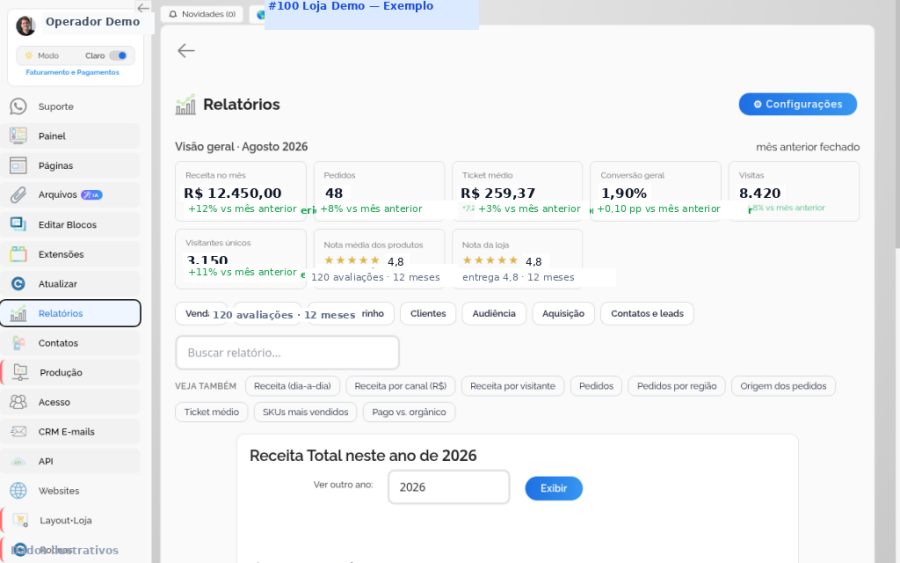
Gráfico anual, áreas em linha e Veja também
Depois da visão geral, o hub destaca um gráfico anual no card central (largura confortável, centralizado). As áreas de relatório ficam em botões na mesma linha, sem espalhar a lista inteira na tela. Quando quiser achar um relatório pelo nome, use o campo Buscar relatório... (a busca abre ao clicar ou focar no campo).
Abaixo do card do gráfico aparece a faixa Veja também, com botões dos outros relatórios da mesma área. É o atalho rápido para saltar sem voltar ao menu completo.
Ao abrir um gráfico (pelo card da visão geral, pela área ou por Veja também), o endereço do painel atualiza com aquele relatório. Assim você pode favoritar ou compartilhar o link e voltar direto no mesmo gráfico, sem recomeçar a navegação.
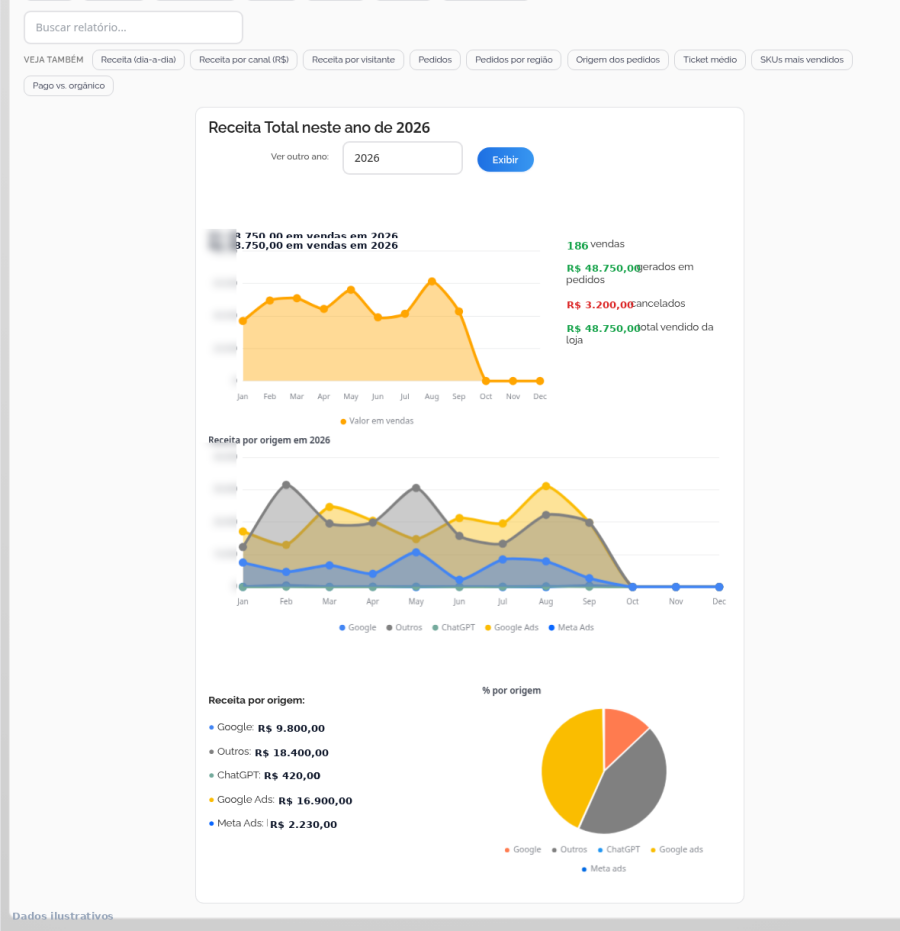
Quando o gráfico aparece vazio
Empty states comuns (com o cactus da interface):
Período sem dados... 🌵
Sem dados no período... 🌵
Sem dados nos últimos 12 meses... 🌵
🌵 sem dados disponíveis (área de mais info)
Busca sem resultado: Nenhum relatório
Se aparecer Período sem dados..., o recorte escolhido não tem série. Troque ano/mês ou aguarde o fechamento mensal. Não misture esse vazio com “a loja não teve movimento para sempre”: pode ser só o período.
A diferença em uma frase
| Número | O que representa | Pergunta que responde |
|---|---|---|
| Visitantes Únicos | Pessoas diferentes que chegaram no período | Quantas pessoas conheceram a loja? |
| Visitas | Acessos registrados à loja | Quanto movimento a loja recebeu? |
| Páginas | Páginas mais acessadas | O que chamou atenção? |
| Eventos | Ações de contato ou interação mostradas na tela | Onde apareceu interesse mais forte? |
| Pedidos | Compras registradas no Checkout | Quantas compras foram feitas? |
| Receita | Valor das compras no período, quando disponível | Quanto a loja vendeu? |
Uma pessoa pode visitar várias vezes. Uma visita pode não virar pedido. Um pedido pode acontecer depois de mais de uma visita. Por isso, os números conversam, mas não são iguais.
A leitura certa, em cinco minutos
1. Confirme o período
Antes de comparar, confira data inicial, data final e website. Não compare uma semana de campanha com um mês de pedidos. Se a tela mostrar um resumo mensal, use o mesmo mês no Checkout.
2. Veja o tamanho do movimento
Comece por Visitantes Únicos e Visitas. Anote os dois números e observe se houve campanha, postagem, feriado ou mudança importante no período.
3. Veja a qualidade do interesse
Abra Origem de visitas, Páginas e Eventos. Uma página de produto muito vista, um contato ou uma interação podem mostrar interesse, mas ainda não são um pedido.
4. Confira as compras
Abra Pedidos e observe a quantidade, a situação e o valor das compras do mesmo período. Se a loja também mostrar Receita, use-a como complemento, não como substituta da lista de pedidos.
5. Escreva uma conclusão curta
Use uma frase que una movimento e resultado, por exemplo: “A loja recebeu mais visitas da campanha, mas os pedidos ficaram estáveis, então vou revisar a página mais acessada antes de mudar a promoção”.
Como interpretar os encontros entre os números
| O que apareceu | Leitura possível | Primeiro cuidado |
|---|---|---|
| Visitas e pedidos subiram | A campanha trouxe movimento e compras | Conferir origem e itens vendidos |
| Visitas subiram e pedidos ficaram estáveis | Houve alcance, mas o caminho até a compra merece atenção | Revisar a página mais vista, preço, frete e checkout |
| Visitas ficaram estáveis e pedidos subiram | A loja pode ter aproveitado melhor o tráfego existente | Observar oferta, disponibilidade e experiência de compra |
| Visitas e pedidos caíram | Houve menos movimento ou mais dificuldade no caminho | Conferir campanha, estoque, vitrine e checkout |
| Eventos subiram, mas não apareceram pedidos | Houve interesse ou contato, sem compra registrada naquele recorte | Não contar evento como venda; acompanhar o retorno |
A tabela ajuda a escolher onde olhar. Ela não prova sozinha a causa da mudança.
O que não misturar
- Visitas não são quantidade de pedidos.
- Visitantes Únicos não são quantidade de clientes compradores.
- Eventos não são receita.
- Um carrinho ou uma intenção de compra não substitui a confirmação em Pedidos.
- O movimento de uma campanha não deve ser somado automaticamente às vendas de outro canal.
- Um pedido cancelado ou pendente precisa ser lido pela situação mostrada no Checkout.
Ritual semanal do lojista
- Selecione o website correto.
- Anote período e fonte da campanha, se houver.
- Abra Relatórios (card Visitas no Painel) e registre visitantes, visitas e origem principal.
- Veja as três páginas mais acessadas.
- Confira eventos de contato ou interação.
- Abra Pedidos e registre pedidos e receita do mesmo período, quando disponível.
- Compare os sinais sem somar grandezas diferentes.
- Escolha uma única ação para a próxima semana.
- Marque a data da nova conferência.
Quando o resultado parecer estranho
Se houver muitas visitas e nenhum pedido, confirme primeiro se o período está certo e se a lista de pedidos foi filtrada pela situação correta. Depois, abra a loja como visitante e teste um produto, o carrinho e o início do checkout.
Se houver pedidos sem movimento parecido, confirme se a venda veio de um período anterior ou de outro canal. A origem do pedido, quando aparecer na tela, ajuda a completar a leitura.
Se o número de visitas parecer zerado, confira se os relatórios estão disponíveis para o website e se a tela está mostrando o período esperado. Não altere várias áreas ao mesmo tempo.
Checklist rápido
- [ ] Website correto selecionado.
- [ ] Hub Relatórios: visão geral do mês anterior fechado lida (ou hint de resumo ainda não gerado).
- [ ] Empty state do gráfico interpretado (trocar período se for o caso).
- [ ] Áreas em linha e faixa Veja também usadas quando precisar saltar de relatório.
- [ ] Endereço do gráfico favoritado ou compartilhado, se for útil para a equipe.
- [ ] Mesmo período usado em Relatórios de Visitas e Pedidos.
- [ ] Visitantes e visitas separados.
- [ ] Origem e páginas mais acessadas conferidas.
- [ ] Eventos não foram contados como pedidos.
- [ ] Pedidos e situações conferidos no Checkout.
- [ ] Uma conclusão simples foi registrada.
- [ ] Uma próxima ação e uma data de revisão foram definidas.
Artigos relacionados
Este artigo foi útil?