
Como ligar e acompanhar a recuperação de carrinho
Ligue a recuperação de carrinho, entenda pacotes R$ 50 por 1.500 envios, monte a sequência, teste o e-mail e acompanhe o gráfico em Relatórios.
- Publicado em 25/09/2026
- Atualizado em 13/10/2026
- Equipe do Interago
Recuperar o carrinho abandonado é uma das formas mais felizes de voltar a conversar com quem quase comprou. A extensão acompanha quem chegou perto do pagamento, dispara uma sequência de e-mails no tom da marca e mostra o resultado na própria extensão e em Relatórios.
Este guia cobre como ligar, entender pacote e teto mensal, montar a sequência, testar o e-mail e acompanhar os resultados, com o gráfico Dia a dia da aba Carrinhos e o gráfico de Relatórios. A história de lançamento está no Update da semana: 15 a 21 de setembro: Recuperar carrinho, venda sem estoque, produção e Konektor Sankhya. Para ler o abandono na semana (sem obsessão), veja também Carrinho abandonado: o que olhar primeiro na semana.
Para quem é
Operador ou dono de loja que quer ligar a recuperação com clareza de custo, testar a sequência e acompanhar o retorno nos relatórios.
Como chegar
-
No painel, confirme o site certo em Meus websites.
-
Abra Extensões → Recuperação de carrinho.
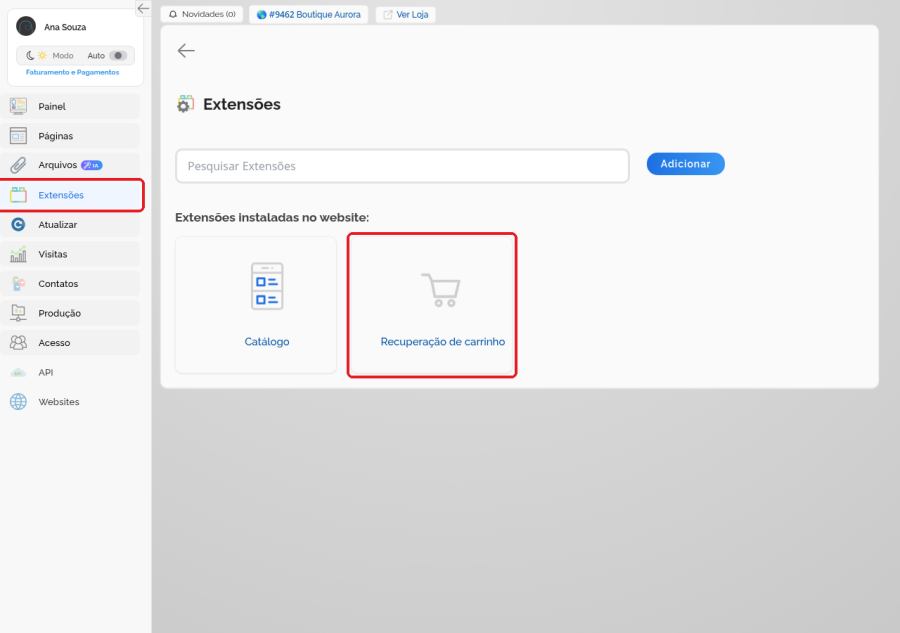
No menu lateral, clique em Extensões e procure o card da Recuperação de carrinho:
Extensões, card Recuperação de carrinho. -
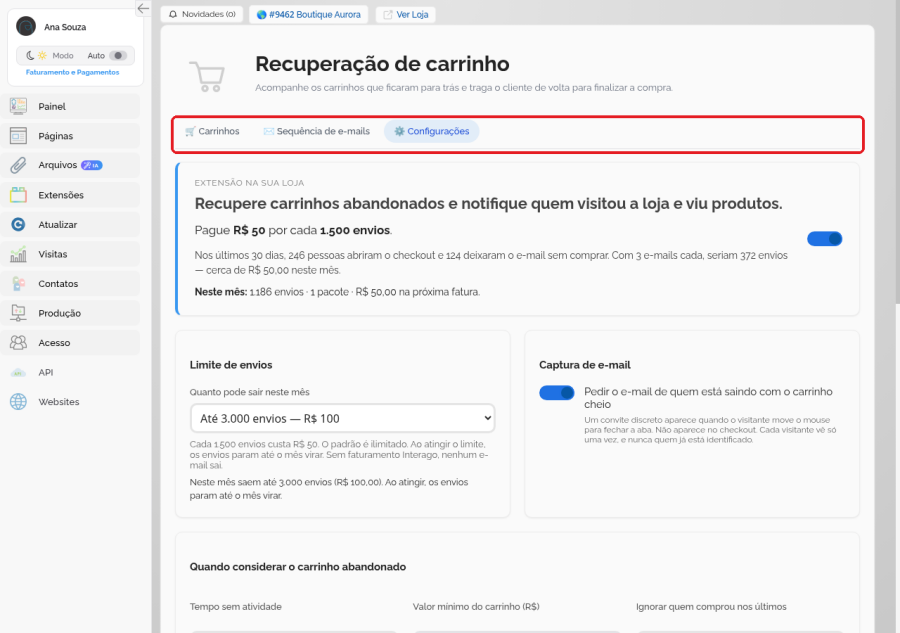
O painel tem as abas Carrinhos, Sequência de e-mails e Configurações (ao abrir, o padrão é Configurações).
As três abas ficam no topo do painel da extensão, assim:
As três abas do painel da extensão. -
Se a loja estiver no plano grátis, a tela mostra o convite de Upgrade: a recuperação completa fica no plano pago.
Instalar a extensão não liga a recuperação sozinha: o interruptor começa desligado e a sequência de 3 e-mails nasce desligada. Depois da instalação, a loja pode receber um e-mail de confirmação com atalho para as configurações.
Passo a passo: ligar a recuperação
-
Abra a aba Configurações.
-
Ligue o interruptor da recuperação.
-
Leia a estimativa que o painel mostra ao ligar ou configurar: ela usa checkouts dos últimos 30 dias (carrinhos que chegaram no checkout com perfil ou e-mail e não viraram pedido) vezes os passos ativos da sequência. Quem saiu antes de se identificar não entra na conta.
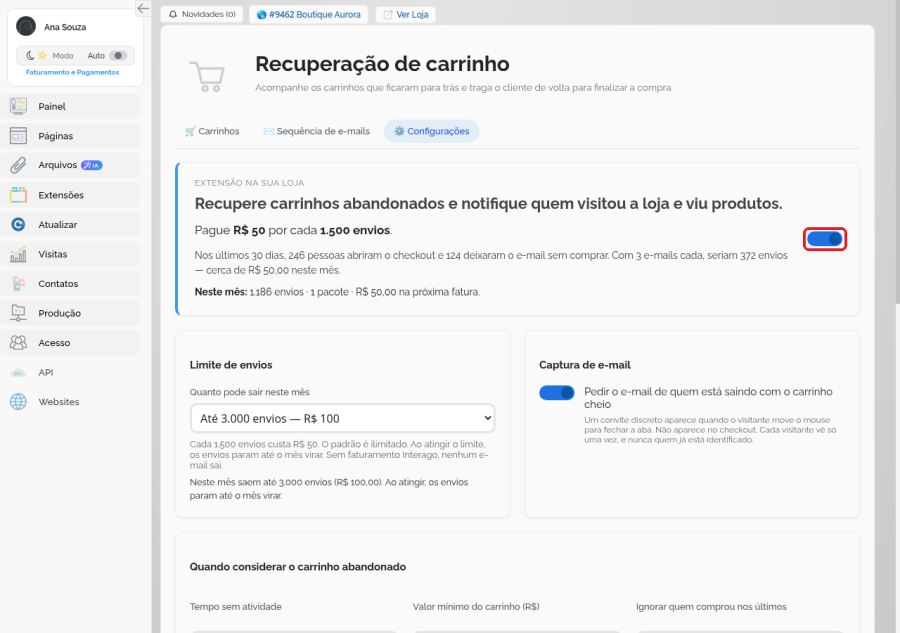
O interruptor fica no topo da aba, e a estimativa aparece logo ao lado, já com o valor previsto:
Interruptor ligado e estimativa do mês (loja de demonstração). -
Em Quanto pode sair neste mês, escolha o teto (Ilimitado, Até 1.500 / R$ 50, 3.000 / R$ 100, 4.500 / R$ 150, 7.500 / R$ 250, 15.000 / R$ 500 ou 30.000 / R$ 1.000). O padrão é Ilimitado.
-
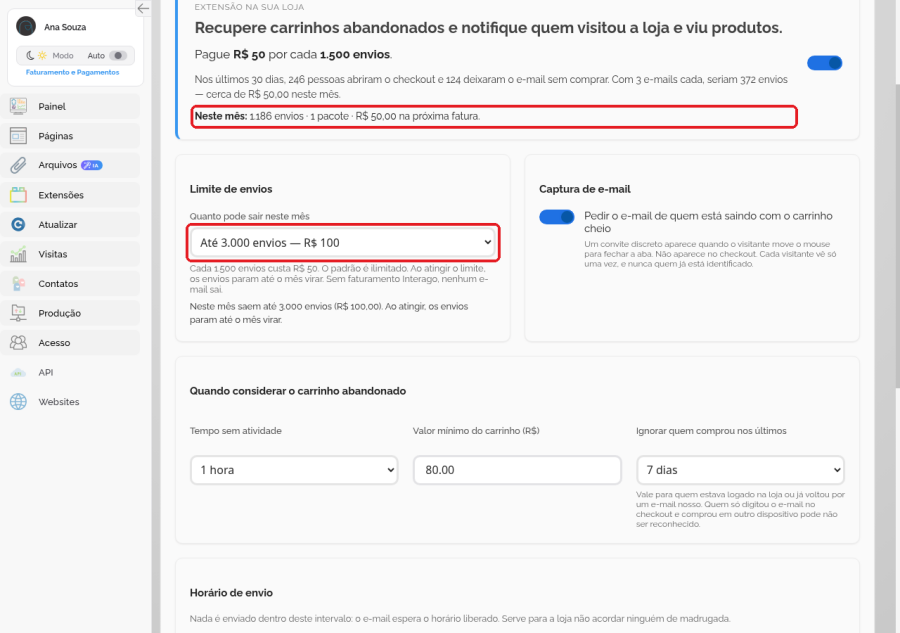
Confira a linha de uso: Neste mês: X envios · N pacote(s) · R$ … na próxima fatura.
O teto e a linha de uso ficam juntos no bloco Limite de envios, então dá para conferir os dois de uma vez:
Teto mensal e linha Neste mês. -
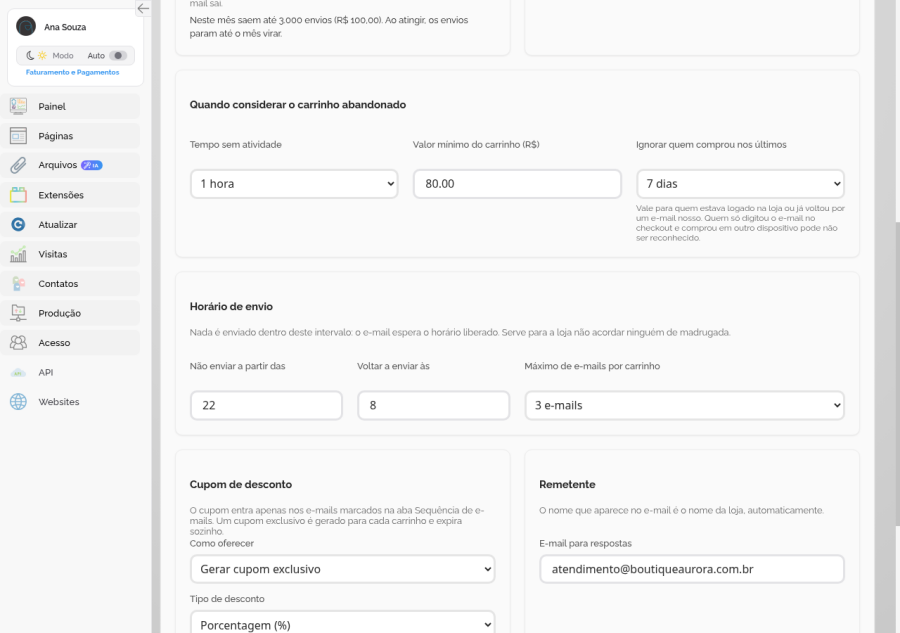
Ajuste abandono após (30 min, 1 h, 3 h, 6 h ou 1 dia), valor mínimo do carrinho, quem ignorar (comprou há 0 / 7 / 15 / 30 dias), horário silencioso (padrão: não enviar das 21 às 8) e máximo de e-mails por carrinho (1 a 3).
Esses ajustes ficam mais abaixo, na mesma aba Configurações:
Quando considerar o carrinho abandonado e quando enviar (a loja de demonstração usa um horário silencioso personalizado). -
Clique em Salvar configurações.
Há diálogo de confirmação ao ligar com gasto ilimitado ou ao baixar o teto. Se a organização ainda não tiver Cobrança Automática ativa em Faturamento, os carrinhos podem registrar, mas os e-mails ficam retidos até o faturamento Interago estar ativo.
Pacotes R$ 50 por 1.500 envios
Na própria tela: Pague R$ 50 por cada 1.500 envios. O teto mensal limita quantos pacotes podem sair no mês. Acompanhe a linha Neste mês para ver envios, pacotes e valor previsto na próxima fatura.
Sequência de e-mails
-
Abra a aba Sequência de e-mails.
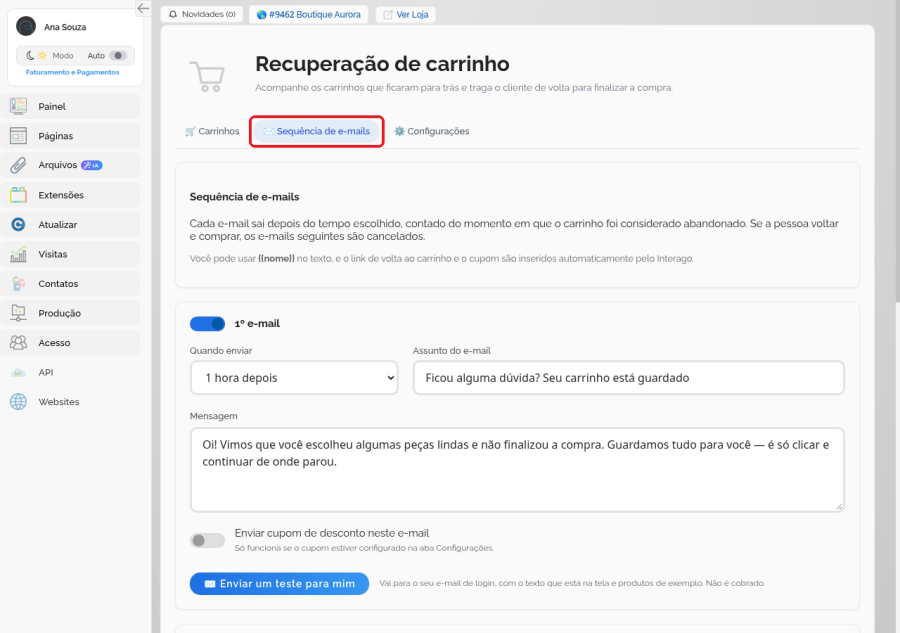
Cada e-mail da sequência aparece num card próprio, começando pelo 1º:
Aba Sequência de e-mails, com o 1º e-mail. -
Ative até 3 e-mails e escolha os atrasos (1 h, 3 h, 6 h, 1 a 3 dias ou 7 dias).
-
Edite assuntos e textos (pode usar
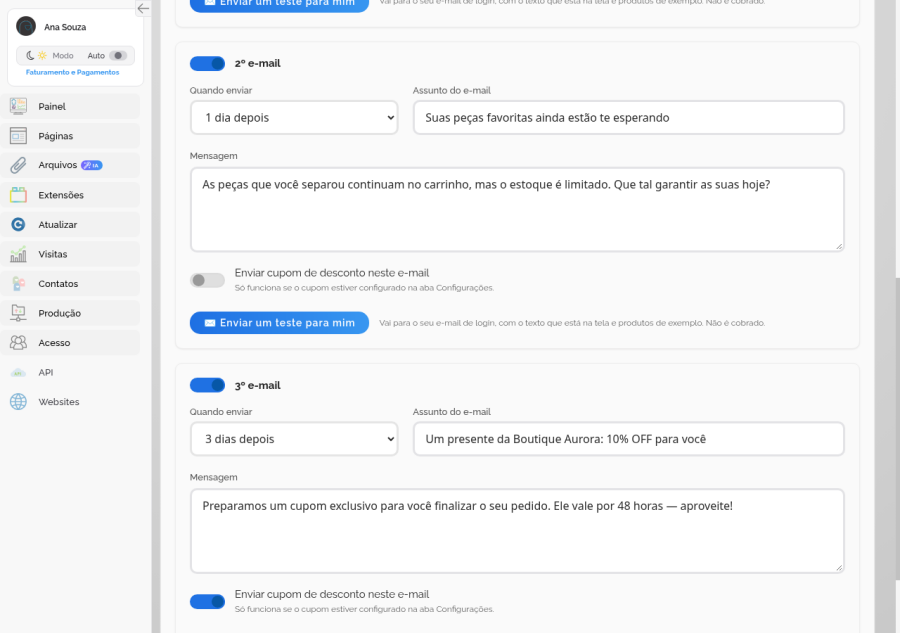
{{nome}}). A compra cancela os passos seguintes.No 2º e no 3º e-mails você escolhe quando enviar, o assunto, a mensagem e se aquele e-mail leva o cupom:
2º e 3º e-mails, com o cupom ligado no último. -
Se quiser oferecer desconto, ligue Enviar cupom de desconto neste e-mail no passo escolhido. O cupom em si é configurado na aba Configurações (veja abaixo).
-
Clique em Salvar sequência. Esse botão é separado do Salvar configurações.
Cupom e remetente (aba Configurações)
-
Volte para a aba Configurações.
-
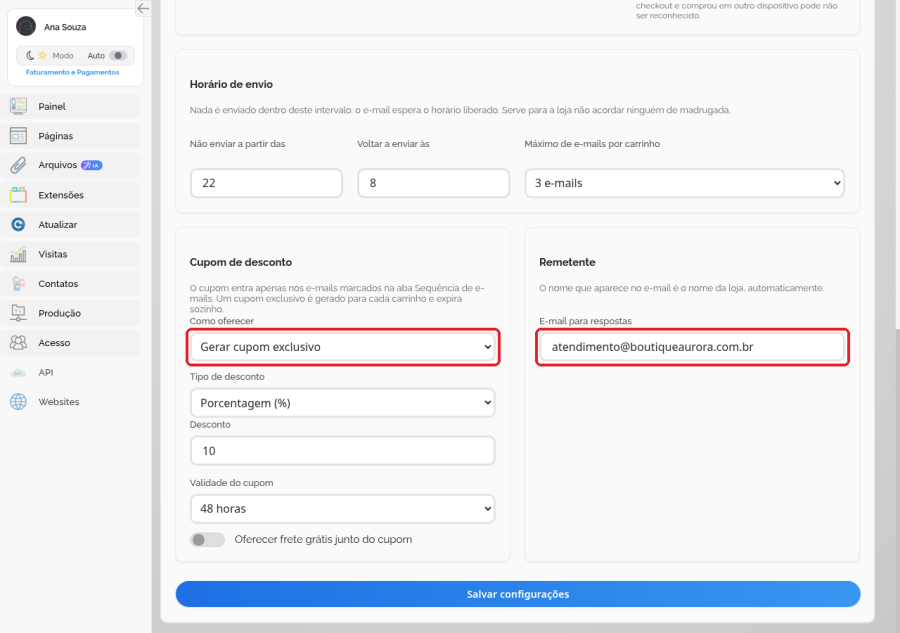
Se fizer sentido, configure o cupom (nenhum ou cupom exclusivo gerado em % ou R$, com validade e frete grátis opcional).
-
Defina o e-mail de resposta (reply-to). O nome de quem envia é o nome da loja, preenchido automaticamente.
Cupom e e-mail de resposta ficam lado a lado nessa aba:
Cupom exclusivo e e-mail de resposta. -
Clique em Salvar configurações.
Captura no checkout e exit-intent
A captura principal acontece no checkout: ao digitar o e-mail no funil, o visitante entra na recuperação. Newsletter, contato ou login fora do checkout não contam. Conta logada é reconhecida pelo cookie da loja.
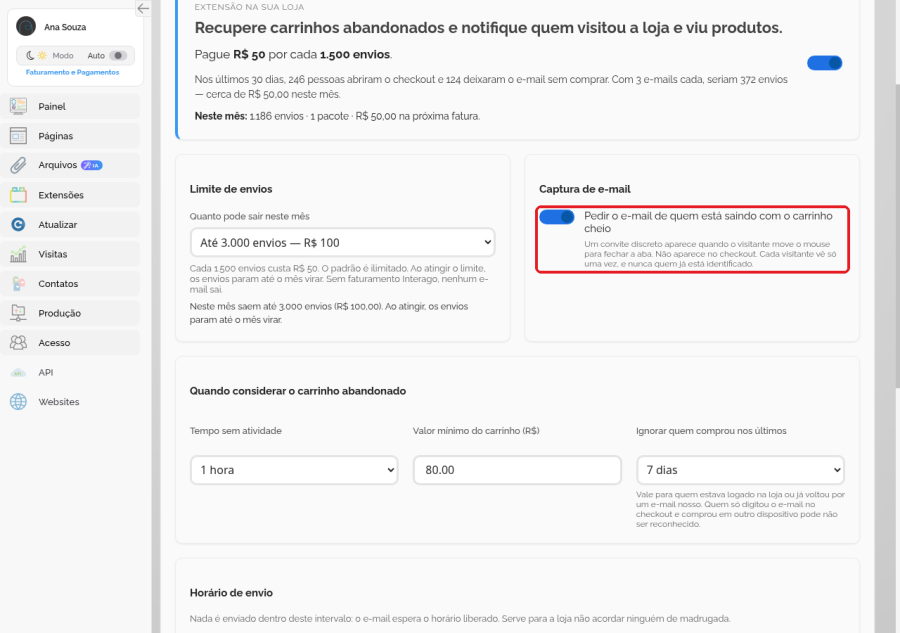
Opcional: ligue Pedir o e-mail de quem está saindo com o carrinho cheio (exit-intent), no bloco Captura de e-mail da aba Configurações. O modal na loja pergunta se a pessoa quer guardar o carrinho, com botões Guardar carrinho e Não, obrigado, e o feedback “Pronto! Seu carrinho está guardado.”
A opção fica ao lado do limite de envios, com uma explicação curta logo abaixo:
Se o mesmo contato abandonar de novo, a loja pode retomar os e-mails conforme a configuração (reabandono).
E-mail de teste
-
Na sequência, use Enviar um teste para mim.
-
O teste vai para o e-mail da conta logada.
-
Teste não conta na fatura (há limite de cerca de 5 por hora). O assunto vem prefixado com [Teste Nº e-mail].
-
Confira assunto, visual, links e tom antes de liberar a operação.
Relatórios: Carrinhos recuperados
-
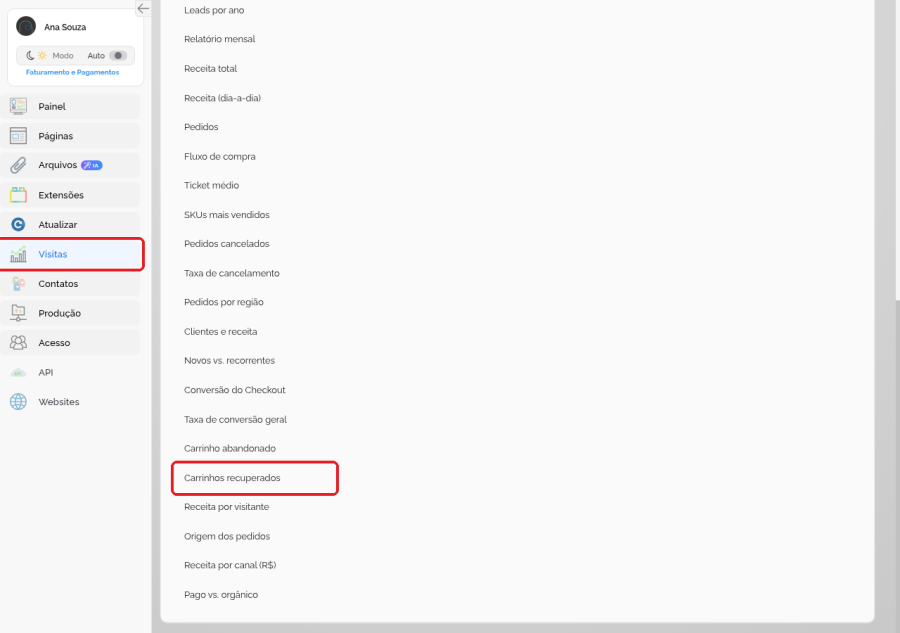
Abra o menu Relatórios pelo item Visitas da barra lateral (com a extensão de visitas instalada).
-
Entre em Carrinhos recuperados.
O relatório aparece na lista de relatórios, logo depois de abrir Visitas:
Visitas na barra lateral e o relatório Carrinhos recuperados. -
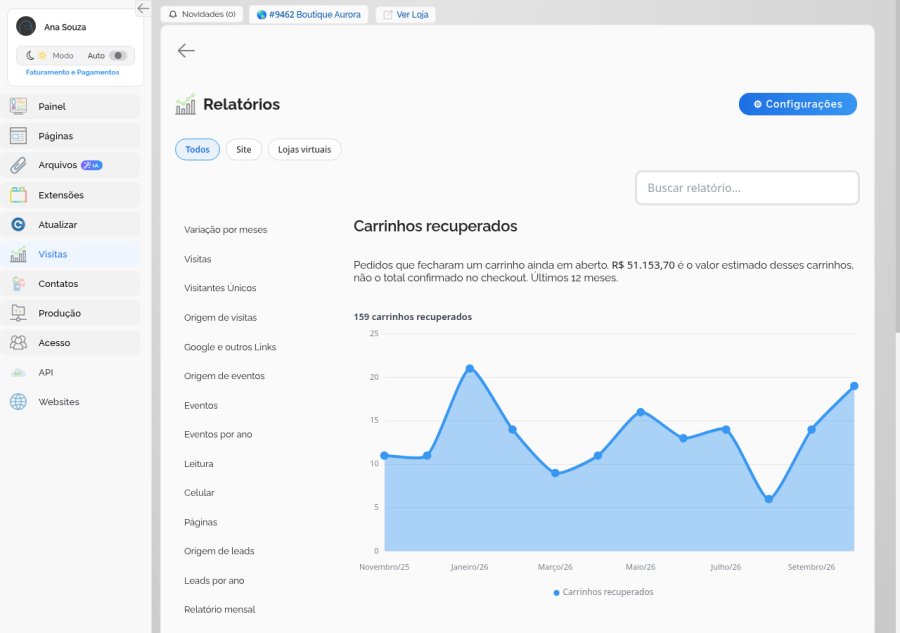
O gráfico cobre os últimos 12 meses. O card explica: pedidos que fecharam um carrinho ainda em aberto; o R$ é o valor estimado desses carrinhos, não o total confirmado no checkout.
O gráfico mostra mês a mês o que voltou, com o card explicativo ao lado:
Carrinhos recuperados nos últimos 12 meses (loja de demonstração).
Recuperado de verdade (métrica): só conta compra depois de ter recebido pelo menos um e-mail de recuperação. Compra sem e-mail fecha o carrinho sem inflar a taxa.
Se a tela mostrar um convite em vez do gráfico:
-
Loja grátis: “Recupere carrinhos abandonados” com botão Ver o Upgrade.
-
Extensão instalada mas desligada: “A recuperação está desligada” com Abrir configurações.
-
Sem extensão: “Ative a recuperação de carrinho” com “Pague R$ 50 por cada 1.500 envios.” e Instalar a extensão.
Aba Carrinhos: os números e o gráfico Dia a dia
A aba Carrinhos do painel da extensão é o jeito mais rápido de acompanhar a recuperação no dia a dia. Tudo nela olha para os últimos 30 dias.
Os cards do topo
Carrinhos abandonados: quantos carrinhos ficaram parados com itens dentro e, logo abaixo, o valor deixado para trás, em vermelho.
Carrinhos recuperados: quantos viraram compra depois de pelo menos um e-mail da recuperação, com o valor estimado em verde.
Taxa de recuperação: a fatia dos carrinhos abandonados que voltou.
Em recuperação agora: carrinhos que ainda aguardam os próximos e-mails da sequência.
Os valores aparecem em reais, com separador de milhar (por exemplo, R$ 12.480,90), para você bater o olho e entender na hora. Eles são estimados a partir dos preços de hoje; o valor final de cada pedido é sempre o que o checkout confirmou.
Como ler o gráfico Dia a dia
Na tela, os cards de resumo ficam no topo e o gráfico Dia a dia logo abaixo, com as três linhas e a legenda. Este é um exemplo de loja de demonstração com 30 dias de movimento:
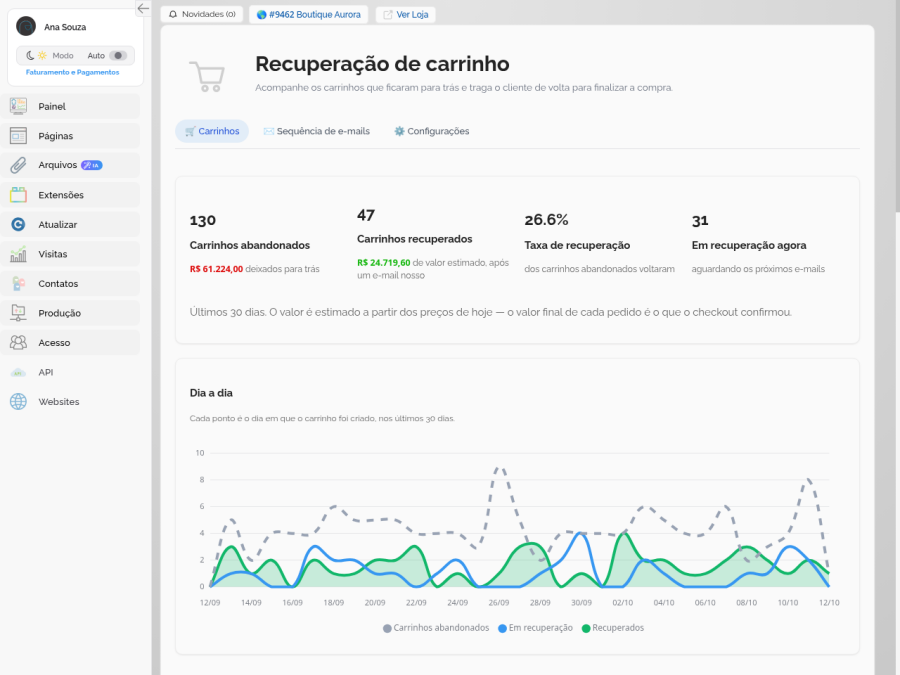
Logo abaixo dos cards fica o card Dia a dia, com uma linha para cada situação:
Carrinhos abandonados (linha cinza tracejada): todos os abandonados do dia, inclusive os que já entraram na sequência de e-mails.
Em recuperação (linha azul): a parte desses carrinhos que ainda espera o próximo e-mail.
Recuperados (linha verde, com a área pintada): carrinhos que viraram compra depois de receber pelo menos um e-mail.
Cada ponto é o dia em que o carrinho foi criado, e não o dia do e-mail nem o dia do pedido. Por isso a soma de cada linha nos 30 dias fecha com o card correspondente lá em cima. Passe o mouse sobre um dia para ver as três linhas daquele dia juntas.
Um detalhe que ajuda na leitura: quando um carrinho é recuperado, ele sai da linha de abandonados e entra na linha verde, sempre no dia em que foi criado. Então é normal ver a área verde crescer em dias que já passaram.
O que fazer com o gráfico
Pico de abandonados: compare com o que aconteceu naquele dia (campanha, mudança de frete ou de preço). Um pico logo depois de mexer no frete costuma ser o primeiro sinal para revisar a regra.
Linha azul alta por vários dias: tem muita gente esperando e-mail. Veja se a aba mostra e-mails aguardando envio e o motivo: em geral, Cobrança Automática ainda não ativa em Faturamento ou teto do mês atingido (linha Neste mês, na aba Configurações). Confira também se os atrasos da sequência fazem sentido.
Área verde tímida mesmo com a sequência rodando: teste outro assunto, revise o texto do primeiro e-mail ou experimente um cupom no último passo.
Mudou alguma coisa? Volte depois de uma ou duas semanas e compare o desenho das linhas antes e depois.
Na mesma aba, dois cards aparecem só quando há dados:
Desempenho por e-mail da sequência: quando já houver envios, mostra para cada e-mail da sequência quantos foram enviados, a porcentagem de cliques e quantos carrinhos cada e-mail recuperou.
E-mails aguardando envio: se algum envio ficar retido, o card mostra quantos e-mails estão esperando e o motivo.
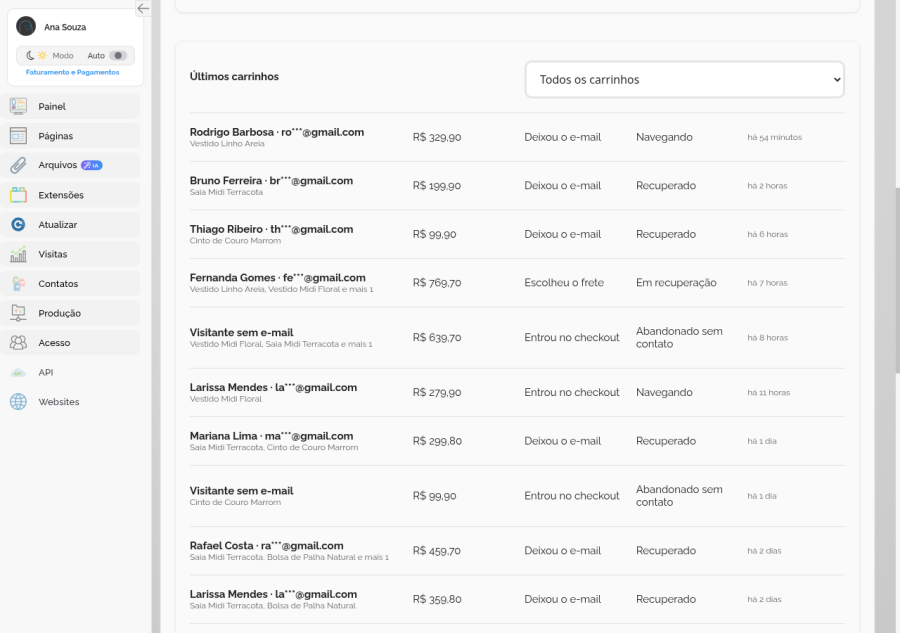
Mais abaixo, na mesma aba, fica a lista Últimos carrinhos. Cada carrinho ocupa uma linha, com os e-mails mascarados para proteger os clientes:
Checklist feliz antes de ir ao ar
-
Site correto em Meus websites.
-
Plano pago (ou Upgrade) e extensão em Extensões → Recuperação de carrinho.
-
Interruptor ligado e Salvar configurações clicado.
-
Teto em Quanto pode sair neste mês e linha Neste mês revisados.
-
Cobrança Automática ativa em Faturamento, se a organização exigir para liberar envios.
-
Sequência com assuntos em português e atrasos combinados.
-
E-mail de teste aprovado (Enviar um teste para mim).
-
Captura no checkout conferida; exit-intent só se a loja quiser o modal.
-
Equipe sabe ler Relatórios → Carrinhos recuperados e a aba Carrinhos (cards e gráfico Dia a dia).
-
Se a loja pública precisar refletir mudança de layout ou checkout, use Atualizar (Páginas, Catálogo ou Checkout conforme o caso).
Próximos passos
Este artigo foi útil?








