
Bling no Konektor: como conectar e sincronizar
O Bling existe em alguns sites, mas o caminho recomendado hoje é o iTools Hub para ERPs e marketplaces.
- Publicado em 20/07/2026
- Atualizado em 14/10/2026
- Equipe do Interago
Boa notícia para quem usa Bling: a loja conecta o Bling direto no Konektor, por conta própria e em poucos minutos. Depois disso, produtos, estoque e pedidos passam a conversar entre o Bling e a loja Interago.
Para quem é
Para quem usa o Bling como ERP da loja Interago e quer ligar os dois sem depender de ninguém.
Como chegar
- Selecione o site da loja no painel.
- Abra Extensões → Konektor → Integrações.
- Localize o card Bling e clique em Conectar (primeira vez) ou Configurar (se já tem dados).
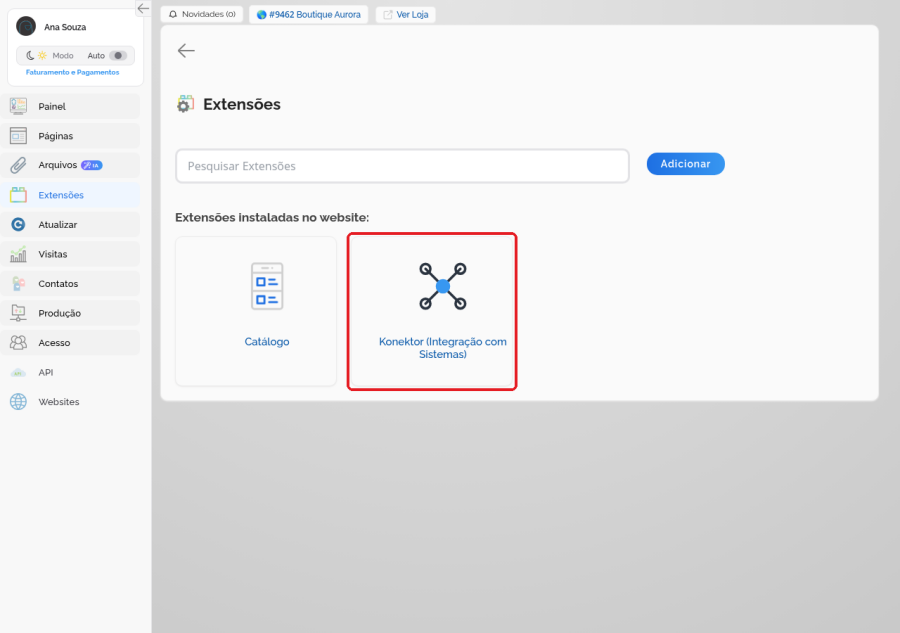
Em Extensões, o card do Konektor fica junto com as outras extensões da loja. É por ele que você entra na lista de sistemas.
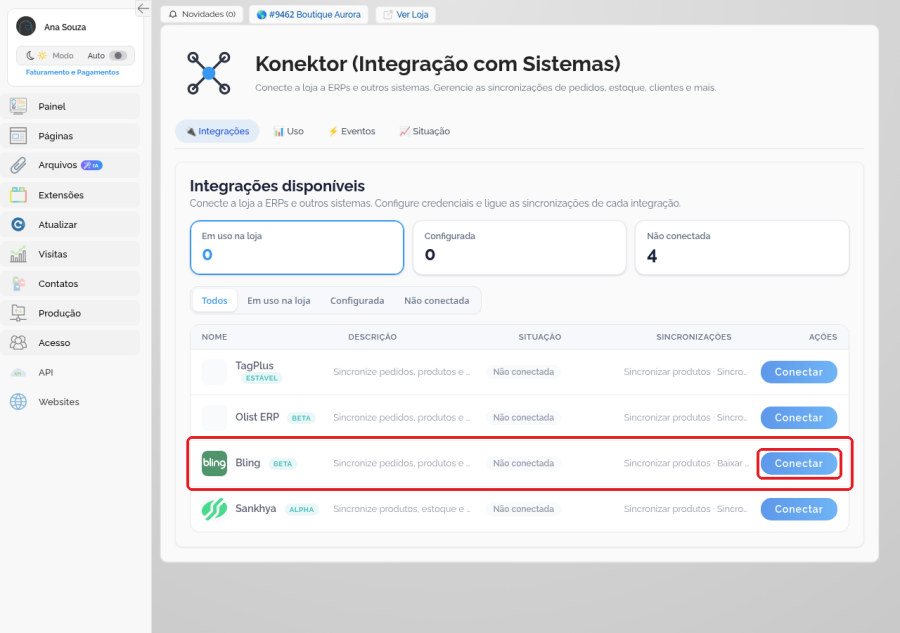
Na aba Integrações, o Bling aparece na lista de sistemas. Na primeira vez, o botão da linha é Conectar.
1) Autorize o acesso
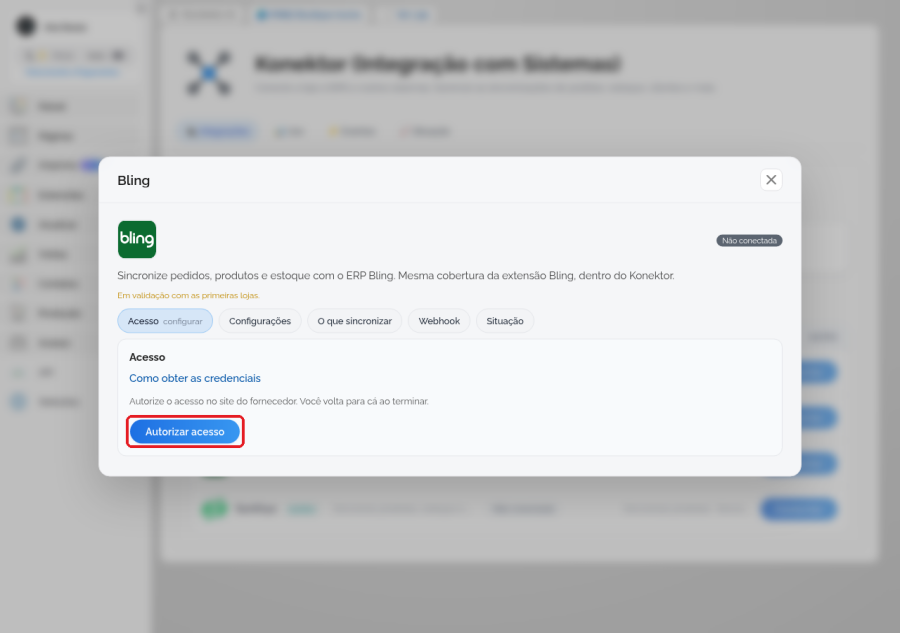
Na aba Acesso, clique em Autorizar acesso. O site do Bling abre para você entrar na sua conta e aprovar a conexão com o Interago. Ao concluir, você volta ao painel com o card já autorizado. No Bling não é preciso criar aplicativo nem copiar chaves: basta autorizar.
2) Ajuste as configurações
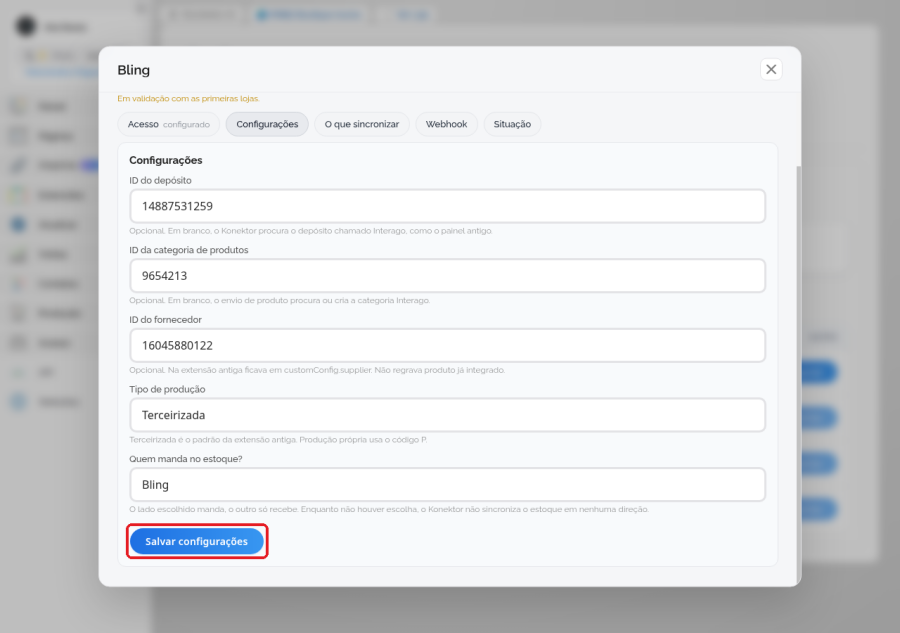
Na aba Configurações, escolha o que a loja precisar, como depósito, categoria de produtos, fornecedor e tipo de produção. Todos são opcionais: em branco, o Konektor usa os padrões.
O campo Quem manda no estoque? é obrigatório e vem sem valor escolhido. As opções são A loja (Interago) ou Bling. Enquanto nada for escolhido, o painel mostra o aviso "Defina quem manda no estoque nas configurações desta integração." Essa é a mesma escolha da chave Dono do estoque, na aba O que sincronizar: mudar um muda o outro.
Ao terminar, clique em Salvar configurações.
3) Escolha o que sincronizar
Na aba O que sincronizar, ligue as chaves conforme a rotina da loja: Sincronizar produtos, Baixar produtos da integração, Sincronizar pedidos, Enviar estoque da Interago, Receber estoque e Dono do estoque. Depois clique em Salvar sincronizações.
A chave Dono do estoque mostra a mesma escolha feita em Quem manda no estoque?. O rótulo dela alterna entre Dono do estoque e Recebe o estoque da Interago, conforme o lado que manda. Quando quem manda é o Bling, a chave Enviar estoque da Interago não é usada, e uma nota cinza explica que enviar sobrescreveria o dado correto.
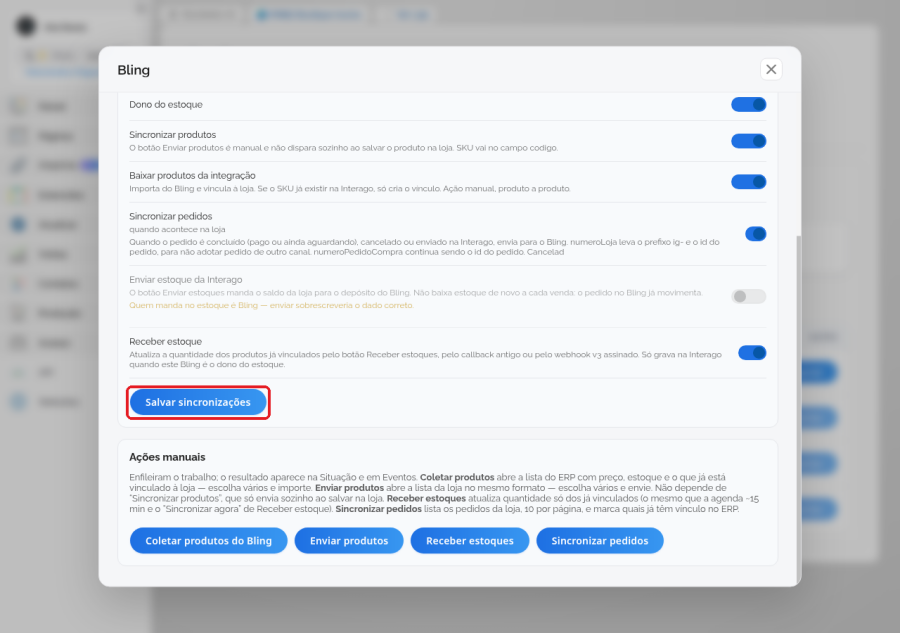
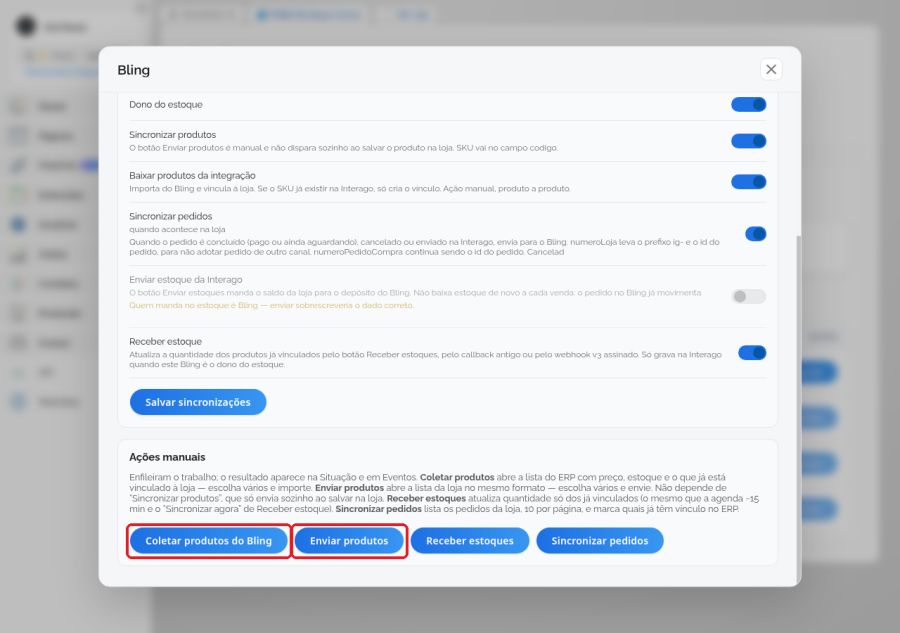
- Produtos: use Coletar produtos do Bling para trazer o que está no Bling, ou Enviar produtos para levar o catálogo da loja.
- Estoque: o saldo segue o lado que você definiu como dono do estoque.
- Pedidos: as vendas da loja chegam ao Bling para você faturar e despachar.
Estoque e pedidos fluem nos produtos vinculados. Cadastrar só no Bling (ou só na loja) não cria o vínculo sozinho, então comece por um produto piloto e confira se ele aparece ligado nos dois lados.
Quando quiser uma ação na hora, use os botões do bloco Ações manuais: Coletar produtos do Bling, Enviar produtos, Receber estoques e Sincronizar pedidos. Cada um abre uma lista para você marcar os itens e confirmar. Cada sincronização agendada também tem o botão Sincronizar agora, para rodar aquela sincronização na hora, sem esperar o horário programado.
4) Acompanhe a Situação
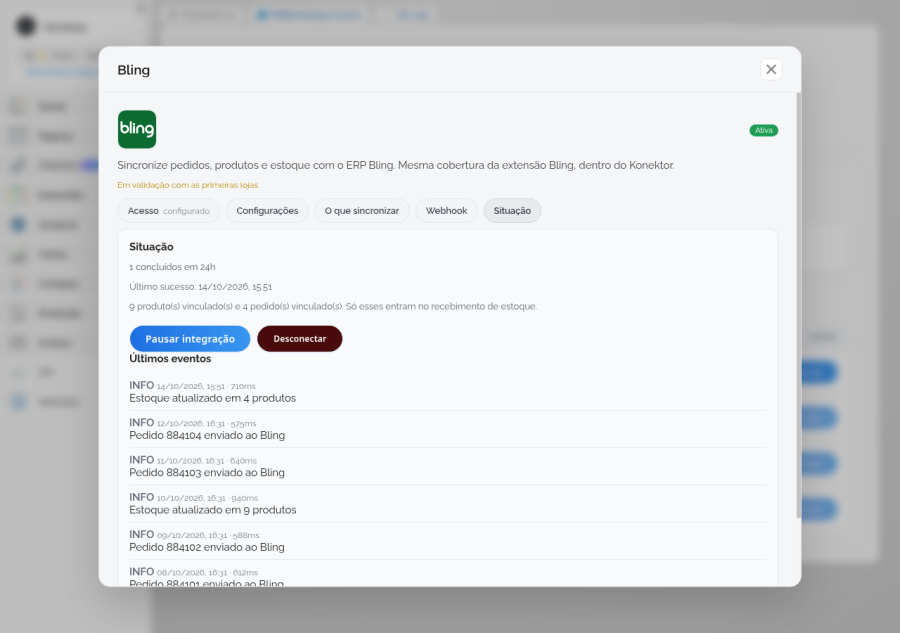
A aba Situação mostra se a conexão está ativa, o último sucesso, quantos produtos e pedidos estão vinculados e os últimos eventos.
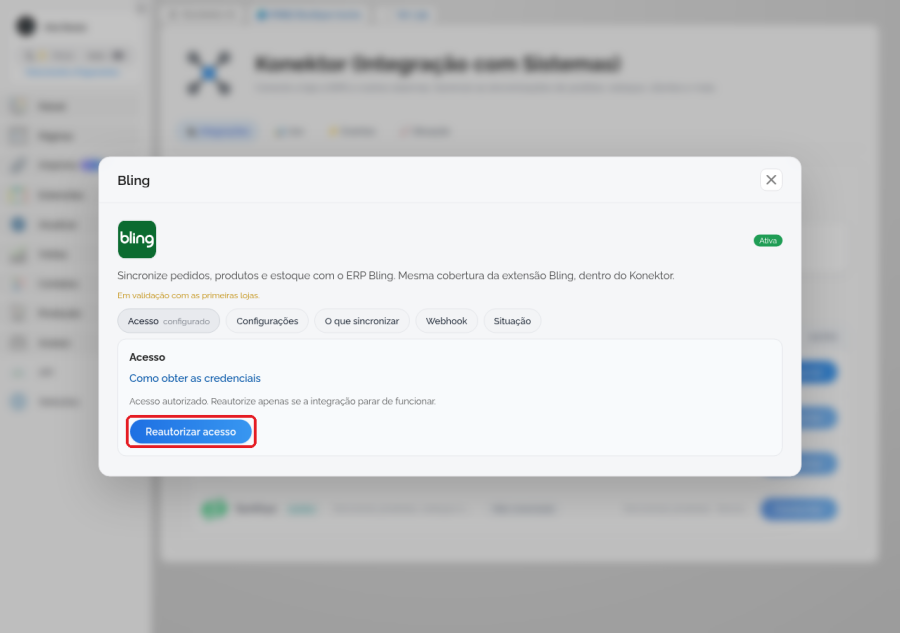
Se o acesso expirar ou você trocar de conta no Bling, clique em Reautorizar acesso na aba Acesso e pronto.
Salvar no Konektor vale na hora, sem precisar Atualizar páginas. A vitrine só muda quando produto ou estoque mudam; aí atualize o catálogo como de costume.
Checklist
- Site certo selecionado.
- Card Bling visível em Konektor → Integrações.
- Acesso autorizado na conta certa do Bling.
- Quem manda no estoque definido (mesma escolha da chave Dono do estoque) e configurações salvas.
- Chaves de O que sincronizar salvas.
- Produto piloto vinculado antes de depender de estoque ou pedidos.
- Situação conferida depois da primeira sincronização.
Próximos passos
Este artigo foi útil?








