
Konektor: checklist e problemas comuns
Quando TagPlus ou Olist “não sincronizam”, quase sempre é uma destas causas: token/autorização, produto não vinculado, estoque zerado no lado errado ou pedido que não veio. Este ar
- Publicado em 19/09/2026
- Atualizado em 14/10/2026
- Equipe do Interago
Quando TagPlus, Olist ou Bling “não sincronizam”, quase sempre é uma destas causas: token/autorização, produto não vinculado, estoque zerado no lado errado ou pedido que não veio. Este artigo é o checklist feliz de diagnóstico, começando pela aba Situação e pelos eventos, sem inventar botões.
Para quem é
Operador que já configurou o Konektor e precisa destravar um problema no dia a dia, antes de abrir chamado.
Em uma frase
Olhe Situação e eventos, confira Acesso, vínculo do produto e toggles em O que sincronizar, use os botões de Ações manuais (Coletar, Enviar, Receber estoques, Sincronizar pedidos) ou o Sincronizar agora de cada sincronização agendada, e só então escale para a equipe.
Como chegar no diagnóstico
- Extensões → Konektor → Integrações.
- Configurar no TagPlus, Olist, Bling ou outro sistema da lista.
- Aba Situação (saúde da conexão e últimas sincronizações).
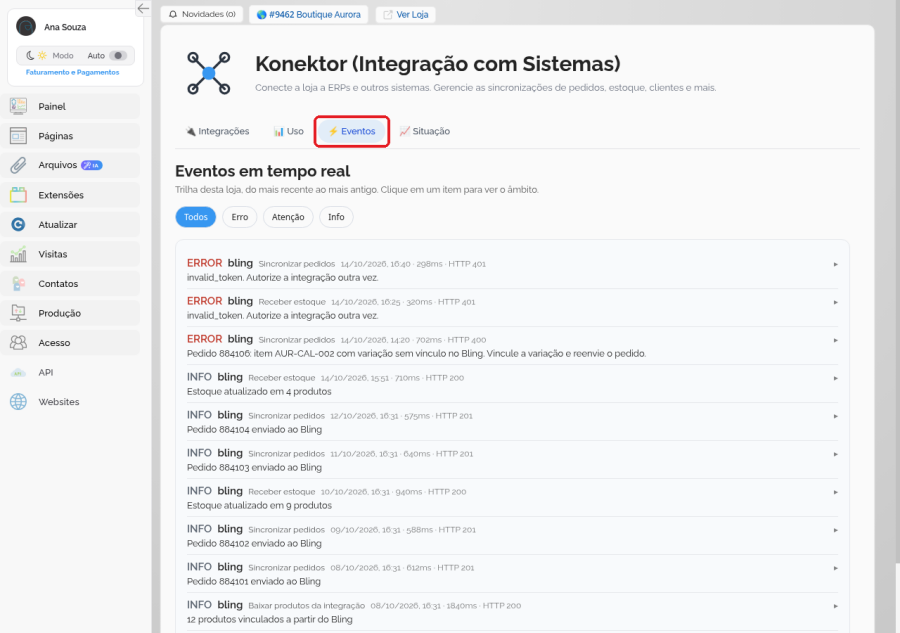
- Aba Eventos no topo da extensão: leia as mensagens recentes.
- Se precisar, volte às abas Acesso, Configurações e O que sincronizar.
Base: Como conectar um sistema no Konektor.
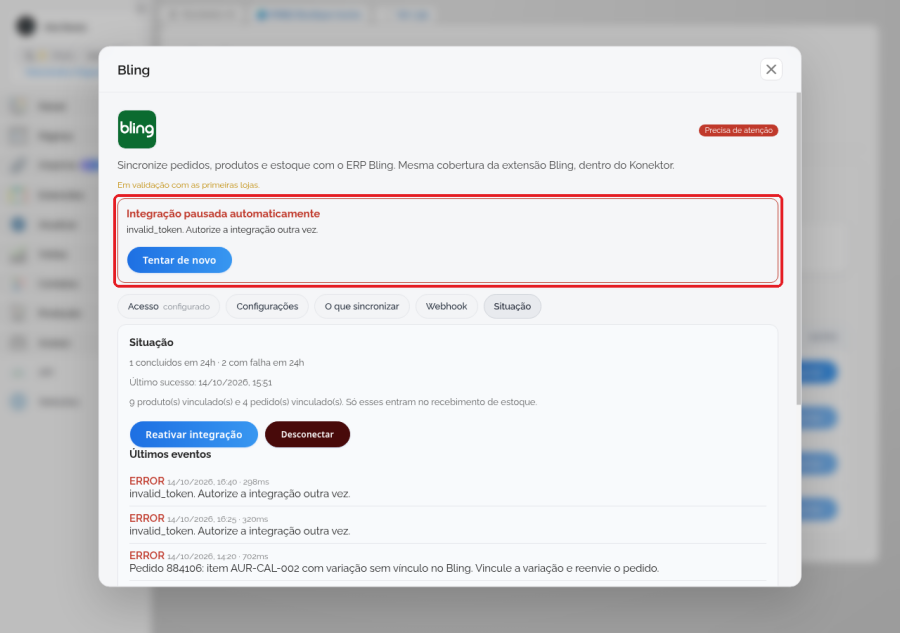
Quando a conexão tem problema, o topo da janela mostra o aviso Integração pausada automaticamente com o motivo e o botão Tentar de novo. A aba Situação traz o botão Reativar integração e os últimos eventos. Atenção: enquanto a conexão está em erro, o bloco Ações manuais some. Reautorize o acesso ou clique em Tentar de novo primeiro, e só depois use os botões de coletar, enviar, receber estoques ou sincronizar pedidos.
A aba Eventos, no topo da extensão, junta o histórico com filtros. É ali que aparecem a hora e a mensagem de cada erro.
Checklist mestre (faça nesta ordem)
- Site da loja certo selecionado no painel.
- Konektor ativo e sistema (TagPlus, Olist, Bling…) listado.
- Conexão em erro? Clique em Tentar de novo ou reautorize em Acesso antes de tudo (o bloco Ações manuais só volta com a conexão ativa).
- Aba O que sincronizar: chaves de produtos, pedidos e estoque conforme a necessidade.
- Salvar sincronizações depois de qualquer mudança nas chaves.
- Use o botão de Ações manuais do assunto (Receber estoques ou Sincronizar pedidos) ou o botão Sincronizar agora da sincronização agendada.
- Se for problema de catálogo: Coletar produtos do ERP ou Enviar produtos (artigo 05).
- Produto piloto: existe nos dois lados e está vinculado?
- Conferir quantidade no ERP e na loja.
- Conferir se o pedido de teste aparece no ERP.
- Anotar horário e mensagem da Situação / eventos antes de chamar suporte.
Problemas comuns (sintoma → o que fazer)
1) Token inválido / não autoriza / Situação com erro de acesso
Sintomas: falha ao salvar, botão Autorizar não completa, eventos falando em autenticação, sincronização parada.
Faça:
- Abra aba Acesso.
- Confira Client ID e Client Secret (sem espaço extra).
- No ERP, confira se as chaves ainda são as mesmas (no Olist, “gerar novas chaves” invalida as antigas).
- Clique em Reautorizar acesso (ou Autorizar acesso) e conclua o login/permissão no ERP. Atenção: mesmo com a conexão em erro, a aba Acesso pode continuar dizendo Acesso autorizado; reautorize assim mesmo.
- Volte à aba Situação e clique em Reativar integração (ou em Tentar de novo no aviso do topo).
- Só no TagPlus e no Olist: se o retorno da autorização falhar, confira se a URL de redirecionamento cadastrada no aplicativo do ERP é a mesma que aparece na aba Acesso. Se continuar falhando, fale com a equipe Interago.
Segurança e ritual: Konektor: pegar token e preencher Acesso com segurança.
TagPlus: artigo 03. Olist: artigo 04.
2) Produto não vinculado
Sintomas: estoque não anda; pedido não “casa” item no ERP; produto existe nos dois lados mas parece “dois cadastros”.
Faça:
- Confirme SKU/código iguais (ou a regra de matching do site). fale com a equipe Interago se a regra for EAN, id interno, etc.
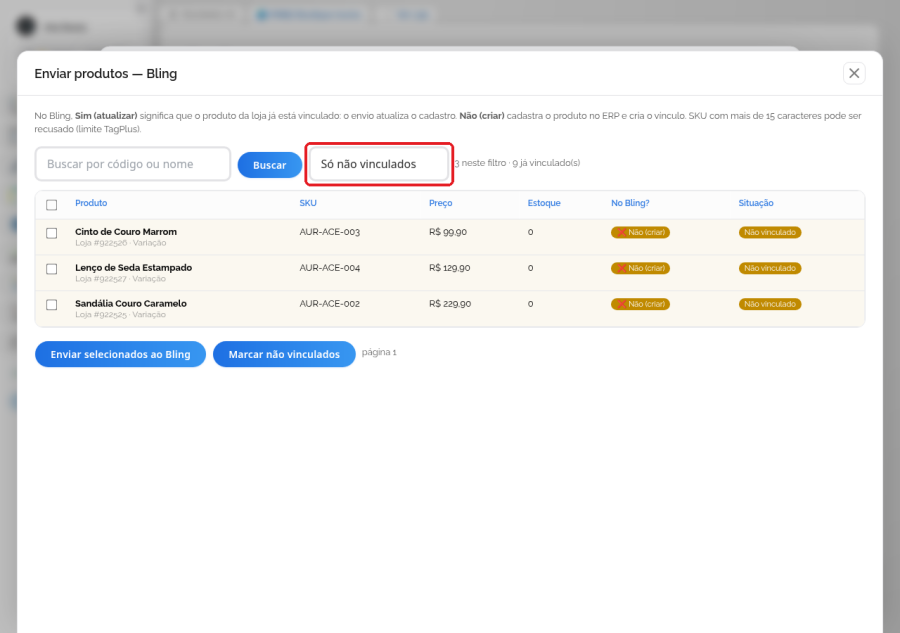
- Rode Coletar produtos do ERP ou Enviar produtos, conforme a casa oficial. Na lista do Enviar produtos, o filtro Só não vinculados mostra rapidinho quem ainda está sem par no ERP.
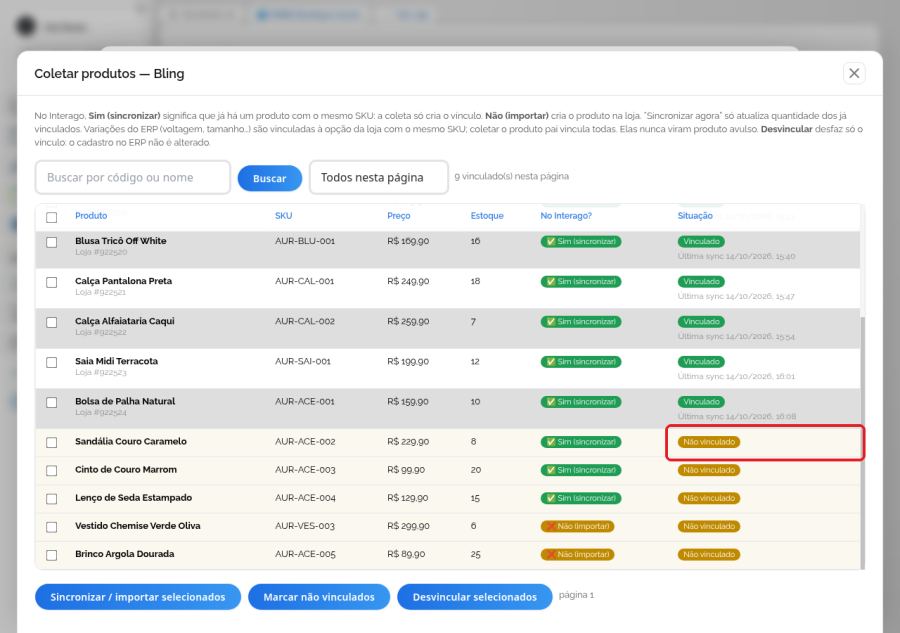
- Na lista do Coletar produtos, a coluna Situação mostra Vinculado, Vinculado à opção (variação ligada a uma opção da loja) ou Não vinculado.
- Só então teste estoque de novo.
No Enviar produtos, ligue o filtro Só não vinculados para ver só quem ainda não tem par no ERP.
No Coletar produtos, a coluna Situação diz na hora se cada item está vinculado ou não.
Detalhe: Konektor: sincronizar produtos (coletar do ERP e enviar da loja).
3) Estoque zerado na loja (mas tem saldo no ERP)
Faça:
- Produto vinculado?
- Chave Receber estoque ligada e Salvar sincronizações clicado?
- Use Receber estoques no bloco Ações manuais ou o Sincronizar agora da sincronização de estoque.
- Conferir depósito / local no ERP e em Configurações do Konektor. fale com a equipe Interago
- Conferir se o ERP realmente tem saldo disponível (não só “reservado”).
- Se a loja usa venda sob encomenda com estoque zero de propósito, alinhe a regra (não force sync esperando milagre).
4) Pedido não veio no ERP
Faça:
- Chave Sincronizar pedidos ligada?
- Salvar sincronizações depois de ligar?
- Itens do pedido vinculados?
- Pedido confirmado/pago na loja?
- Use Sincronizar pedidos no bloco Ações manuais, marque o pedido e envie.
- Olhar eventos na Situação e na aba Eventos.
- Se for pedido de marketplace (não da vitrine Interago), este checklist do Konektor pode não se aplicar: veja iTools Hub.
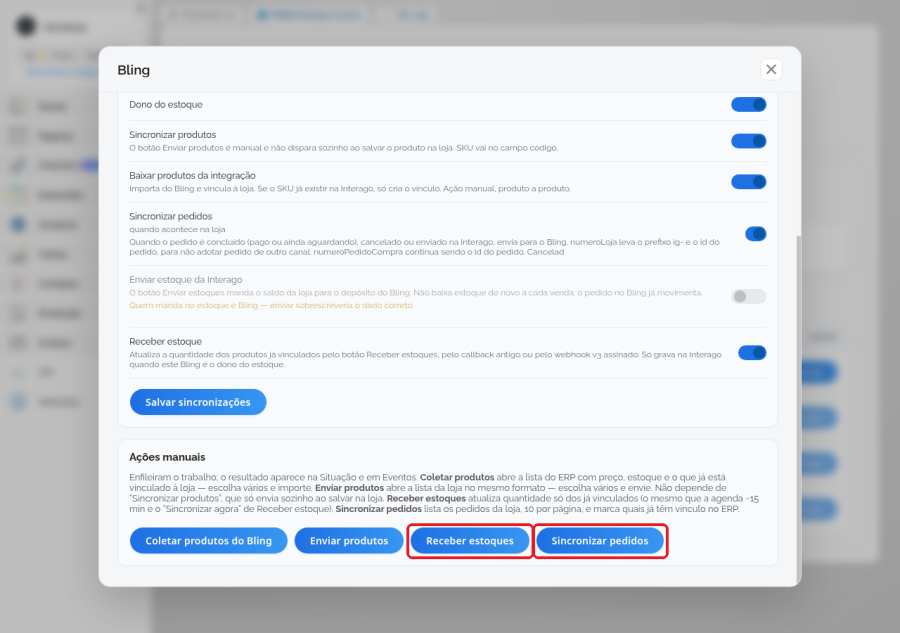
Os botões Receber estoques e Sincronizar pedidos ficam no bloco Ações manuais, que só aparece com a conexão ativa. Cada sincronização agendada também tem o botão Sincronizar agora, para rodá-la na hora.
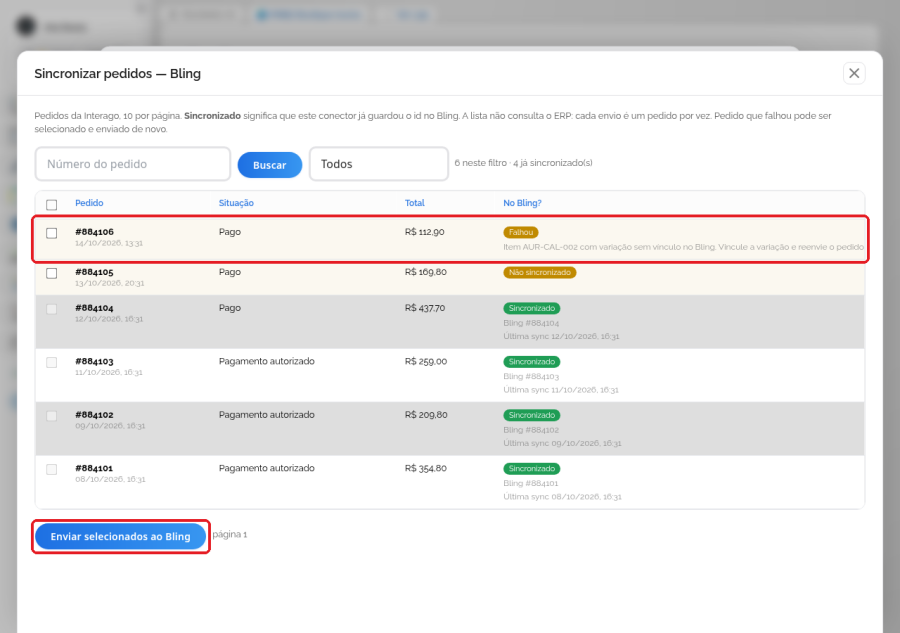
Na lista do Sincronizar pedidos, o pedido que falhou aparece com o status Falhou e o motivo. Corrija a causa (por exemplo, vincule a variação), marque o pedido e envie de novo.
Ritual: Konektor: estoque e pedidos no dia a dia.
5) Cadastrei no ERP e a vitrine não mudou
Isso é esperado se você só cadastrou no ERP:
- Coletar produtos do ERP, como Coletar produtos do Bling (ou aguardar ciclo com catálogo ligado, se a operação usar assim).
- Confirmar vínculo.
- Ajustar fotos/texto na loja se o ERP não trouxer o visual completo.
- Atualizar o catálogo da loja no ritual habitual para a vitrine.
- Lembrete: Salvar no Konektor não exige Atualizar a loja (páginas). Atualizar páginas não substitui Coletar/Enviar.
6) Enviei da loja e não apareceu no ERP
Lembrete feliz: o botão Enviar produtos é manual e não depende da opção Sincronizar produtos. Essa opção só cuida do envio automático quando um produto é salvo ou excluído na loja.
- Você usou Enviar produtos (bloco Ações manuais), marcou o produto na lista e confirmou o envio?
- Na lista, a coluna com o nome do sistema (por exemplo No TagPlus? ou No Bling?) mostrava Não (criar) ou Sim (atualizar)? Assim você sabe se devia procurar um cadastro novo ou uma atualização no ERP.
- A coluna de situação da lista ou os eventos da integração mostram erro?
- No TagPlus, o SKU tem até 15 caracteres? A lista avisa quando passa do limite.
- Permissões do aplicativo no Olist / escopos no TagPlus incluem produtos? fale com a equipe Interago / suporte do ERP.
- Tente um produto simples (sem variação) como piloto.
7) Autorizou ontem e hoje parou
Tokens dos ERPs expiram (TagPlus e Olist renovam via refresh; se o refresh falhar, a conexão cai).
- Aba Acesso → Autorizar acesso de novo.
- Se alguém regenerou Client Secret no ERP, atualize o valor no Konektor.
- Na aba Situação, clique em Reativar integração (ou em Tentar de novo no aviso do topo).
8) Confundi Konektor com iTools Hub ou com Bling
- TagPlus / Olist / Bling (e outros) no card do Konektor → este pacote. Para o Bling, conecte o card Bling no Konektor (artigo Bling).
- Marketplaces / hub → iTools Hub na prática. Bling → Bling no Konektor: como conectar e sincronizar.
- Não ligue dois caminhos para o mesmo estoque sem orientação. fale com a equipe Interago
9) Variações do Olist viraram produtos avulsos na loja
Sintomas: na loja aparecem produtos soltos, um por voltagem ou tamanho, com o SKU de cada variação do Olist. Antes da melhoria nas variações do Olist, a coleta podia criar esses avulsos. Agora isso não acontece mais, mas os antigos continuam na loja até você arrumar.
Faça:
- Abra Coletar produtos do Olist, busque os avulsos pelo SKU, marque e clique em Desvincular selecionados. Assim o par errado sai na hora. Se preferir excluir direto, tudo bem: no Olist a exclusão na loja só desfaz o vínculo e não mexe no cadastro do ERP.
- Exclua os avulsos na loja (ou troque o SKU deles). Um produto simples com o mesmo SKU tem prioridade na coleta, então ele precisa sair do caminho.
- Confira o produto com variações na loja: cada opção final precisa ter o mesmo SKU da variação no Olist.
- Colete de novo o produto pai. As variações passam a mostrar o selo Vinculado à opção. Se alguma ficar de fora, os eventos listam os SKUs que não acharam opção na loja.
- Use Receber estoques (bloco Ações manuais) ou Sincronizar agora na sincronização de estoque e confira a quantidade de cada opção.
- Atualize o catálogo da loja no ritual habitual.
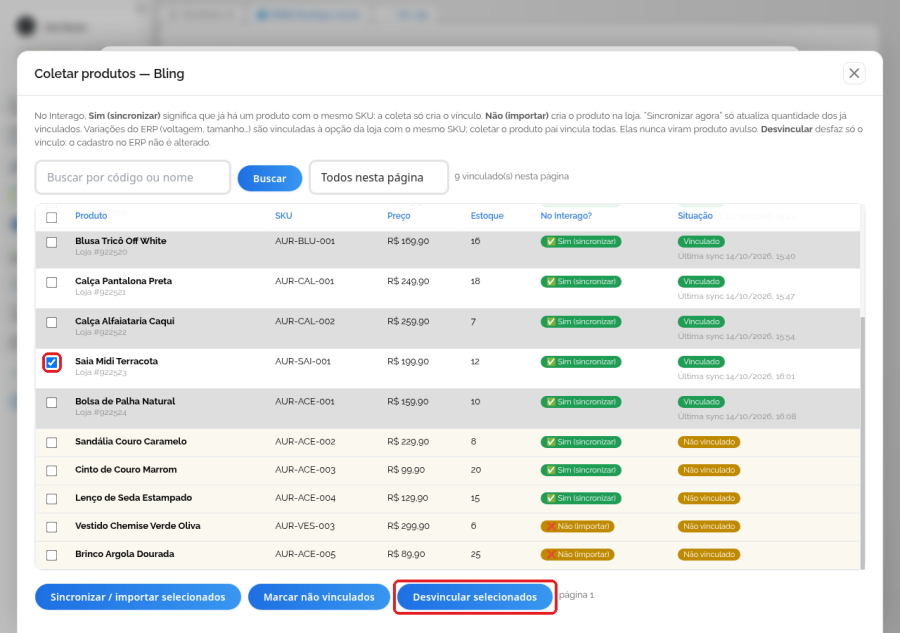
O botão Desvincular selecionados fica na lista do Coletar produtos e vale para os itens marcados.
Boa notícia: no Olist, vínculos que sobram de produtos ou opções excluídos da loja agora são removidos sozinhos, sem erro repetido nos eventos. E se o produto vinculado sumir do Olist (excluído ou cadastrado de novo por lá), o Konektor procura pelo SKU e refaz o vínculo. Quando não encontra o SKU no Olist, ou o produto da loja está sem SKU, o evento avisa que o vínculo foi removido: cadastre o item no Olist com o mesmo SKU (ou use Enviar produtos) e colete de novo.
10) Pedido com variação falhou no envio ao Olist
Sintomas: o pedido não aparece no Olist e os eventos da aba Situação mostram falha num item com variação.
O pedido vai ao Olist com a variação que o cliente escolheu. Se a opção comprada não existe mais na loja ou está incompleta, o envio falha de propósito em vez de seguir com o produto pai, para não baixar o estoque da versão errada.
Faça:
- Leia a mensagem do evento: ela mostra o SKU do item.
- Na loja, abra o produto e confira a opção comprada: ela existe, está completa e tem o mesmo SKU da variação no Olist?
- Na lista do Coletar produtos do Olist, confira se a variação está com o selo Vinculado à opção. Se não estiver, colete o produto pai de novo.
- Depois de corrigir, reenvie o pedido pelo botão Sincronizar pedidos (bloco Ações manuais): marque o pedido e envie.
Opção sem SKU segue pelo produto pai, como antes. E se o catálogo da loja estiver indisponível por um instante, o envio volta para a fila e tenta de novo sozinho, sem precisar de clique.
Quando chamar a equipe Interago (ou o ERP)
Chame suporte quando:
- No TagPlus ou no Olist, a URL de redirecionamento não fecha a autorização. fale com a equipe Interago
- Situação mostra erro repetido depois de reautorizar e salvar.
- Matching de SKU / vínculo não acontece mesmo com códigos iguais.
- Depósito ou campos de Configurações não estão documentados na sua tela.
- Há dúvida se o site ainda deveria usar outro caminho (hub, API).
Antes de chamar, tenha em mãos: nome do sistema (TagPlus, Olist, Bling ou outro), horário aproximado, print da Situação/eventos (sem expor Client Secret) e o SKU do produto piloto.
Checklist de encerramento (tudo verde)
- Acesso autorizado.
- Situação saudável.
- Catálogo alinhado (Coletar ou Enviar feito).
- Produtos piloto vinculados.
- Estoque batendo.
- Pedido de teste no ERP (se pedidos estiverem no escopo).
- Equipe sabe quem é a casa oficial do saldo.
- Client Secret fora de chats abertos.
O que este artigo não cobre
- Passo a passo de criar aplicativo no TagPlus/Olist (03 e 04).
- Tutorial de API / Postman.
- Layout, Atualizar Páginas, gateways de pagamento.
Artigos relacionados
- Como conectar um sistema no Konektor
- Konektor: mapa e quando usar (TagPlus, Olist, iTools Hub e API)
- Konektor: pegar token e preencher Acesso com segurança
- TagPlus no Konektor: conectar passo a passo
- Olist no Konektor: conectar passo a passo
- Konektor: sincronizar produtos (coletar do ERP e enviar da loja)
- Konektor: estoque e pedidos no dia a dia
- iTools Hub na prática: o que é, como chegar e checklist inicial
- Extensões: o que são e como encontrar no painel
Este artigo foi útil?








