
Konektor: mapa e quando usar (TagPlus, Olist, iTools Hub e API)
Antes de colar chave ou clicar em Conectar, vale um mapa feliz: o que é o Konektor, quando ele entra com TagPlus ou Olist, e quando o caminho é o iTools Hub (ou, em casos especiais
- Publicado em 19/09/2026
- Atualizado em 14/10/2026
- Equipe do Interago
Antes de colar chave ou clicar em Conectar, vale um mapa feliz: o que é o Konektor, quando ele entra com TagPlus, Olist, Bling ou Sankhya (quando o card aparece no seu site), e quando o caminho é o iTools Hub (ou, em casos especiais, a API). Este artigo não ensina a configurar token. Ele ajuda a escolher o caminho certo e a saber o que esperar depois.
Para quem é
Operador de loja, dono ou quem configura integração e precisa decidir: “meu ERP entra pelo Konektor ou por outro lugar?”
Em uma frase
O Konektor é a extensão da Interago que lista sistemas prontos para conectar (entre eles TagPlus, Olist, Bling e Sankhya, quando disponíveis no seu site) e concentra o ritual Acesso → Configurações → O que sincronizar → Salvar sincronizações → Sincronizar / Coletar / Enviar.
Como chegar no Konektor
- Confirme o site da loja selecionado no painel.
- Menu → Extensões → Konektor.
- Abra a área de Integrações (lista de sistemas disponíveis).
- Localize TagPlus, Olist, Bling ou outro sistema e use Conectar / Configurar.
A aba Integrações mostra os sistemas disponíveis em cards, cada um com o seu botão. No topo da extensão ficam também as abas Uso, Eventos e Situação.
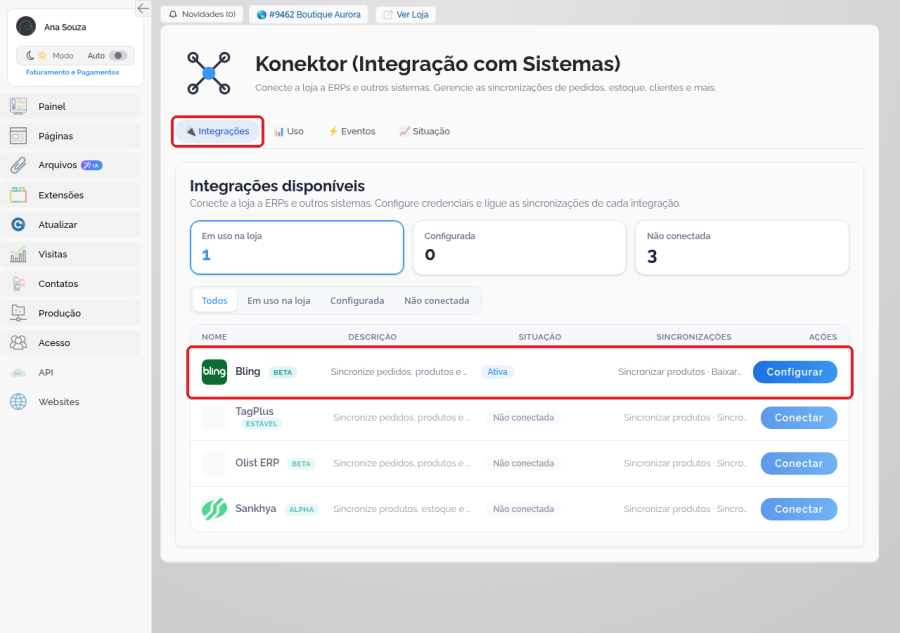
Guia oficial do fluxo: Como conectar um sistema no Konektor.
Contexto de extensões: Extensões: o que são e como encontrar no painel.
Mapa mental: três caminhos (e um “outro”)
| Caminho | Papel no dia a dia | Quando pensar nele |
|---|---|---|
| Konektor | Conecta a loja Interago a sistemas listados (ex.: TagPlus, Olist, Bling, Sankhya) pelo modal de integração | Você usa TagPlus, Olist, Bling ou Sankhya e vê o card do sistema no Konektor |
| iTools Hub | Ponte loja ↔ hub ↔ marketplaces (Mercado Livre, Shopee e afins) | Operação multicanal e marketplaces via hub |
| API (outro caminho) | Integração sob medida, com desenvolvimento | Só quando o sistema não está no Konektor / hub e há projeto técnico. Sem tutorial técnico neste pacote |
TagPlus, Olist, Bling e Sankhya neste mapa
- TagPlus, Olist, Bling e Sankhya entram pelo Konektor quando o sistema aparece em Extensões → Konektor → Integrações.
- O ritual é o mesmo do artigo geral: credenciais na aba Acesso, ajustes em Configurações, escolhas em O que sincronizar, depois Salvar sincronizações e ações de sincronização.
- Se o seu ERP for Bling, o caminho atual é o Konektor: qualquer loja conecta o card Bling sozinha em Extensões → Konektor → Integrações (veja Bling no Konektor: como conectar e sincronizar). O iTools Hub segue para marketplaces e operação multicanal.
O que o Konektor sincroniza (visão do operador)
Na janela da integração, a aba O que sincronizar traz chaves como:
- Sincronizar produtos e Baixar produtos da integração
- Sincronizar pedidos
- Enviar estoque da Interago e Receber estoque
- Dono do estoque
A chave Dono do estoque reflete a escolha feita em Quem manda no estoque?, na aba Configurações, e define a casa oficial do saldo. Quando o ERP manda, Enviar estoque da Interago não é usada, e uma nota cinza explica que enviar sobrescreveria o dado correto. O rótulo dela alterna entre Dono do estoque e Recebe o estoque da Interago, conforme o lado que manda. Depois de ligar as chaves, clique em Salvar sincronizações.
O que você liga depende da regra da loja: quem é a “casa oficial” do produto e do saldo, e se os pedidos da vitrine devem ir para o ERP.
Pontos que evitam dor de cabeça:
- Estoque e pedidos só fluem em produtos vinculados. Cadastrar só no ERP (ou só na loja) não sincroniza sozinho sem o vínculo certo.
- Salvar no Konektor não exige Atualizar a loja (páginas/blocos). A vitrine muda quando produto ou estoque mudam no catálogo; aí você atualiza o catálogo conforme o ritual da loja.
- Depois de salvar, use os botões de Ações manuais (Coletar produtos do ERP, Enviar produtos, Receber estoques ou Sincronizar pedidos) conforme o objetivo do dia, ou o botão Sincronizar agora de cada sincronização agendada (detalhe nos artigos 05 e 06).
Quando usar TagPlus, Olist, Bling ou Sankhya no Konektor
Use este caminho quando:
- O ERP da operação é TagPlus, Olist, Bling ou Sankhya.
- O card do sistema aparece no Konektor do seu site.
- Você quer alinhar catálogo, estoque e/ou pedidos entre ERP e loja Interago sem planilha paralela.
Pause e fale com a equipe Interago quando:
- O sistema não aparece na lista do Konektor.
- Você já usa iTools Hub para o mesmo ERP e não sabe se deve misturar os dois.
- Precisa de um fluxo sob medida (aí a conversa pode incluir API como “outro caminho”, sem tutorial neste pacote).
Fluxo feliz em uma página
A janela de cada integração tem as abas Acesso, Configurações, O que sincronizar, Webhook e Situação. O fluxo abaixo passa por elas em ordem.
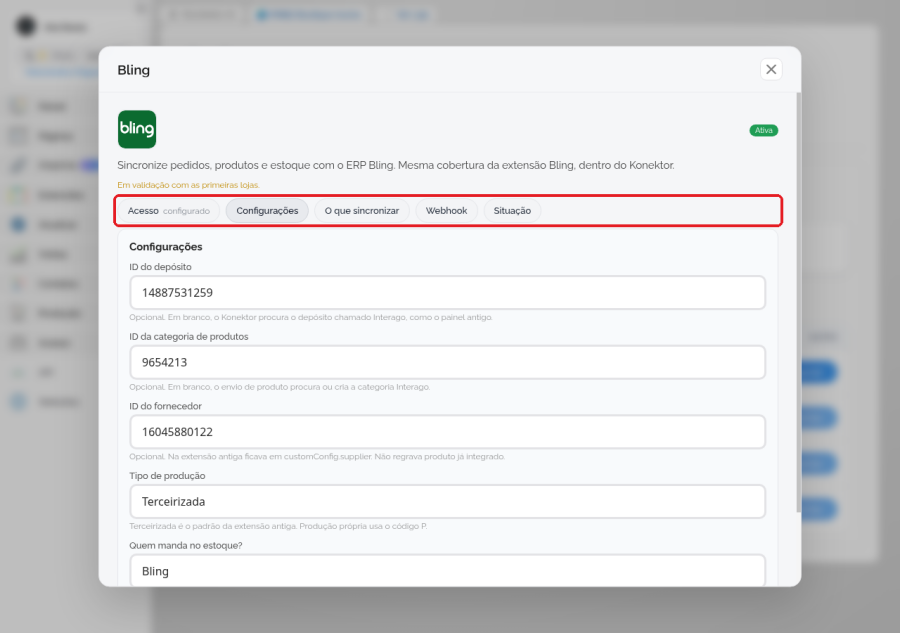
- Extensões → Konektor → Integrações.
- Conectar / Configurar no sistema desejado (TagPlus, Olist, Bling, Sankhya…).
- Aba Acesso: no Bling, só Autorizar acesso; no TagPlus e no Olist, colar Client ID / Client Secret e autorizar; no Sankhya, Salvar acesso já conecta.
- Aba Configurações: ajustes do sistema e o campo obrigatório Quem manda no estoque? (opções A loja (Interago) ou o nome do ERP; sem valor padrão, e até ser escolhido o painel avisa "Defina quem manda no estoque nas configurações desta integração."), depois Salvar configurações. É a mesma escolha da chave Dono do estoque.
- Aba O que sincronizar: ligar as chaves de produtos, pedidos e estoque conforme a regra.
- Salvar sincronizações, na aba O que sincronizar (inclusive a chave Dono do estoque).
- Ações manuais: Coletar produtos do ERP / Enviar produtos, e Receber estoques ou Sincronizar pedidos se precisar.
- Conferir aba Situação e a aba Eventos, e o catálogo na loja. Para o Bling, o passo a passo com telas está em Bling no Konektor: como conectar e sincronizar.
Passo a passo de credenciais: Konektor: pegar token e preencher Acesso com segurança.
TagPlus: TagPlus no Konektor: conectar passo a passo.
Olist: Olist no Konektor: conectar passo a passo.
O que este artigo não cobre
- Onde pegar Client ID/Secret no painel do TagPlus ou do Olist (artigos 03 e 04).
- Diferença detalhada entre Coletar e Enviar produtos (artigo 05).
- Ritual diário de estoque e pedidos (artigo 06).
- Diagnóstico de falhas (artigo 07).
- Configuração técnica de API / Postman / código.
Artigos relacionados
- Como conectar um sistema no Konektor
- iTools Hub na prática: o que é, como chegar e checklist inicial
- Bling no Konektor: como conectar e sincronizar
- Extensões: o que são e como encontrar no painel
- Konektor: pegar token e preencher Acesso com segurança
- TagPlus no Konektor: conectar passo a passo
- Olist no Konektor: conectar passo a passo
Este artigo foi útil?








