
Como conectar um sistema no Konektor
Como abrir uma integração, gravar o acesso e ligar as sincronizações.
- Publicado em 18/09/2026
- Atualizado em 14/10/2026
- Equipe do Interago
O Konektor liga a loja a ERPs e outros sistemas. Este artigo é o caminho geral. Não é um tutorial de um conector específico (TagPlus, Olist, Bling, Sankhya ou outro). Cada um abre a mesma janela, com os campos do próprio sistema.
Como chegar
Extensões, Konektor (Integração com Sistemas), Integrações. No topo da extensão ficam as abas Integrações, Uso, Eventos e Situação.
Como conectar
Na lista Integrações disponíveis, os filtros Todos, Em uso na loja, Configurada e Não conectada ajudam a achar o sistema rapidinho.
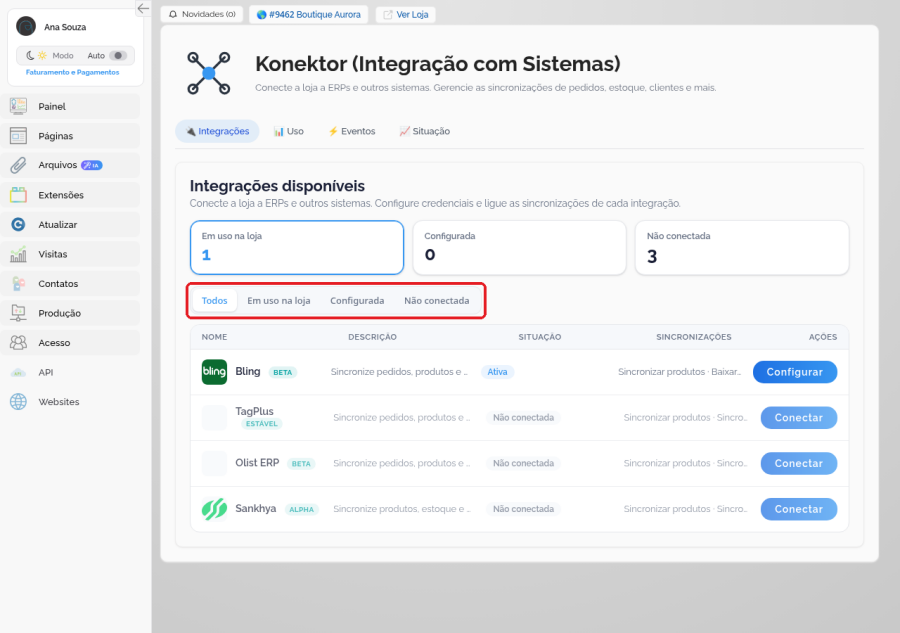
Clique na linha ou em Conectar (primeira vez) / Configurar (já tem dados).
Na janela, abra a aba Acesso. O que ela pede depende do sistema (veja logo abaixo).
Em Configurações, ajuste os campos extras e escolha Quem manda no estoque?: A loja (Interago) ou o nome do ERP. O campo é obrigatório e vem sem valor; até ele ser escolhido, o painel mostra "Defina quem manda no estoque nas configurações desta integração." Depois clique em Salvar configurações.
Em O que sincronizar, ligue as chaves de produtos, pedidos e estoque e clique em Salvar sincronizações. A chave Dono do estoque é a mesma escolha de Quem manda no estoque?; o rótulo alterna entre Dono do estoque e Recebe o estoque da Interago, conforme o lado que manda. Estoque e pedidos só fluem em produtos vinculados. Cadastrar só no ERP não sincroniza sozinho.
Se precisar de uma ação na hora, use o bloco Ações manuais: Coletar produtos do ERP, Enviar produtos, Receber estoques ou Sincronizar pedidos. Cada sincronização agendada também tem o botão Sincronizar agora, para rodar aquela sincronização na hora, sem esperar o horário programado.
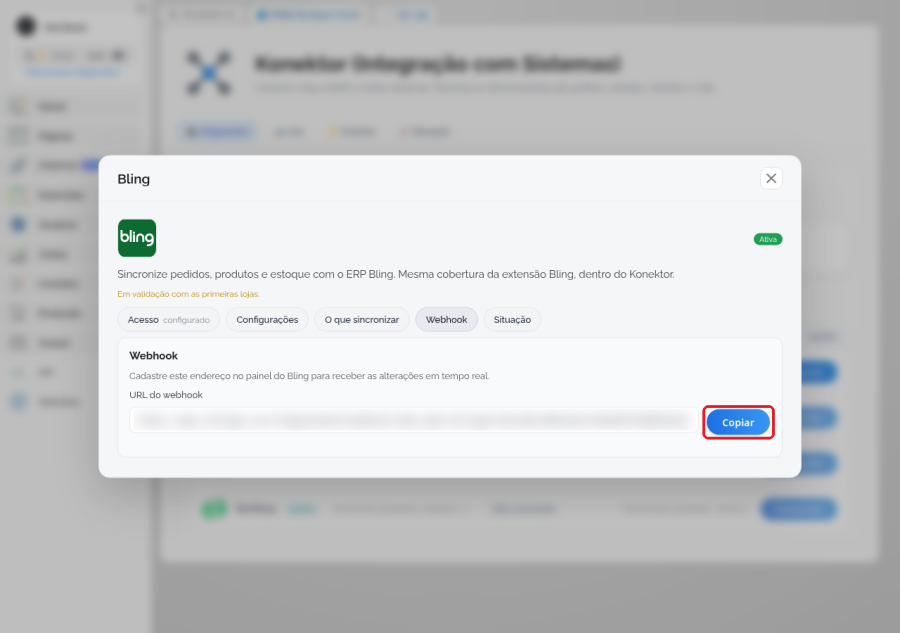
A aba Webhook mostra a URL do aviso automático, quando o conector tiver. Situação mostra a saúde da conexão.
O que a aba Acesso pede em cada sistema
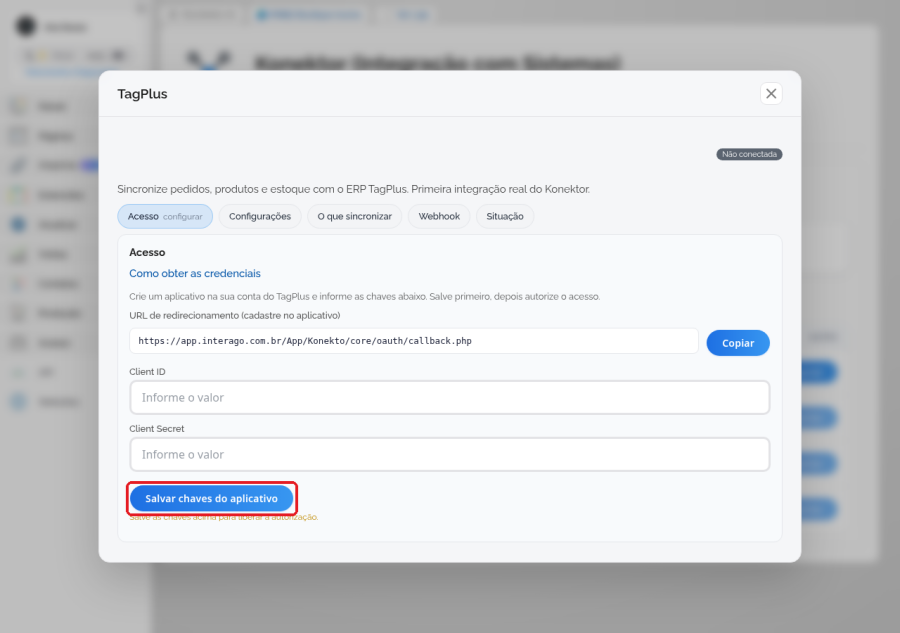
TagPlus e Olist: a loja cria o próprio aplicativo no painel do ERP, cadastra lá a URL de redirecionamento que aparece na aba Acesso e copia o Client ID e o Client Secret para o Konektor. Depois clique em Salvar chaves do aplicativo e em Autorizar acesso.
Bling: não precisa criar aplicativo nem copiar chaves. É só clicar em Autorizar acesso, entrar na conta do Bling e aprovar. O passo a passo com telas está em Bling no Konektor: como conectar e sincronizar.
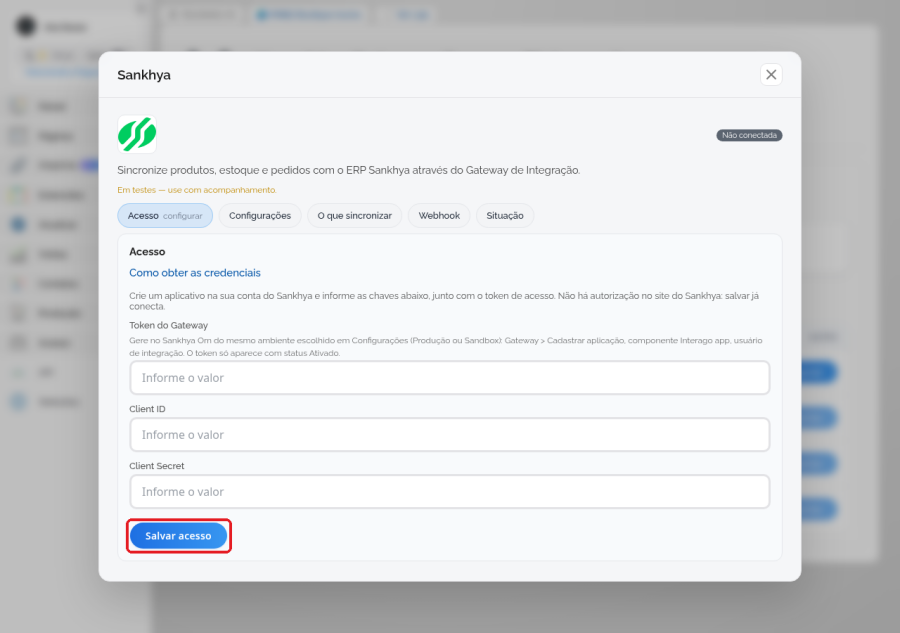
Sankhya: não tem passo de autorizar. Preencha o Token do Gateway, o Client ID e o Client Secret e clique em Salvar acesso: salvar já conecta.
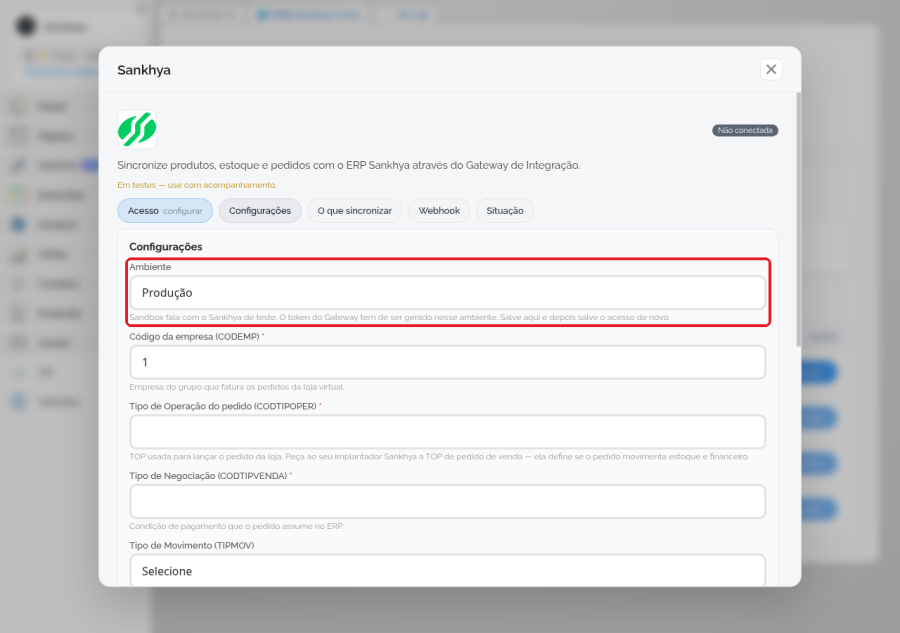
O Sankhya também pede o Ambiente em Configurações: Produção ou Sandbox (teste). Escolha o ambiente depois de definir quem é o dono do estoque, salve as configurações e, se trocou o ambiente, salve o acesso de novo. O token do Gateway precisa ser gerado no mesmo ambiente.
Webhook
Quando o conector tem aviso automático, a aba Webhook mostra a URL para cadastrar no painel do ERP. Use o botão Copiar e cole lá. Não existe um segredo separado para copiar: tudo o que o ERP precisa já vai na URL, então trate a URL com o mesmo cuidado de uma senha.
Salvar acesso, configurações e sincronizações vale na hora. Não é preciso Atualizar a loja para o Konektor gravar a conexão. A vitrine só muda se você alterar produto ou estoque e, nesses casos, atualizar o catálogo como de costume.
Uso e fila ficam nas abas Uso, Eventos e Situação da extensão. Contas de clientes da loja (sem ERP) estão em Contas e área do cliente na loja.
Este artigo foi útil?








