
Organizar o catálogo com categorias
Categorias são o “mapa” da sua loja: elas agrupam produtos parecidos e ajudam o cliente a achar o que procura. Este artigo mostra como pensar a organização e ligar cada produto ao lugar certo, sem misturar com estoque, variações ou planilha
- Publicado em 19/09/2026
- Atualizado em 07/10/2026
- Equipe do Interago
Categorias são o mapa da sua loja: agrupam produtos parecidos e ajudam o cliente a achar o que procura. Este artigo mostra como pensar a organização e ligar cada produto ao lugar certo, sem misturar com estoque, variações ou planilha (esses temas têm artigos próprios).
O que as categorias fazem
Agrupam produtos na vitrine (ex.: Casa e Decoração, Eletrônicos, Ofertas).
Ajudam na busca e na navegação do catálogo.
Podem influenciar promoções por categoria (detalhe em Composição de Preços e nos artigos de promoções).
Como chegar
Confira no topo se o website certo está selecionado.
Abra Extensões → Catálogo e fique na aba Catálogo.
À esquerda fica a árvore de categorias; à direita, os produtos da pasta selecionada.
Para criar ou ajustar uma categoria, use a ação de novo na pasta desejada.
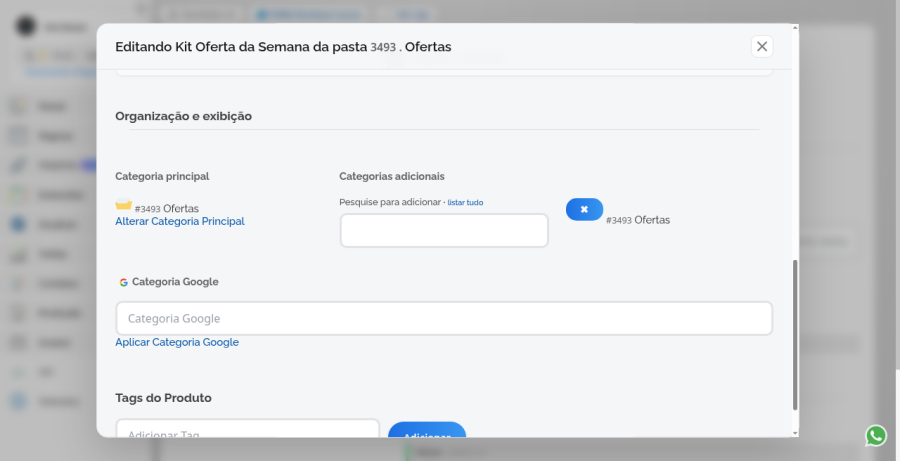
Para ligar um produto a uma categoria, abra o produto e vá em organização e exibição.
Passo a passo
1. Desenhe a árvore com o cliente em mente
Antes de cadastrar tudo, anote no papel (ou em uma planilha simples) os grupos principais da loja. Exemplos:
Por tipo de produto: Roupas → Camisetas → Básicas
Por uso: Casa → Cozinha → Utensílios
Por coleção ou temporada: Verão 2026, Lançamentos, Ofertas
2. Veja a árvore no Catálogo
Na lista do Catálogo a árvore aparece à esquerda. Cada pasta agrupa os produtos daquele ramo.
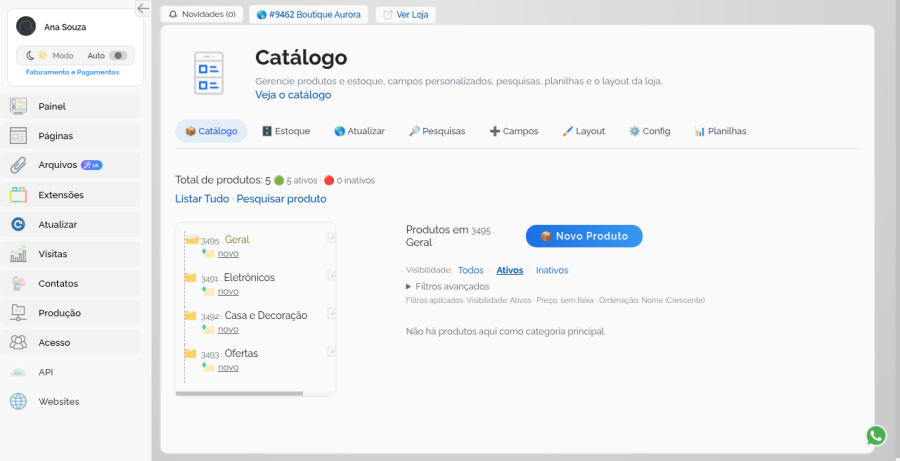
Clique em uma categoria para ver os produtos dela.
Confira se os nomes batem com o que o cliente procura na vitrine.
Evite duas pastas com nomes quase iguais (isso confunde operação e loja).
3. Crie as categorias que faltam
Crie do geral para o específico. O nome aparece no menu e no site conforme você escrever.
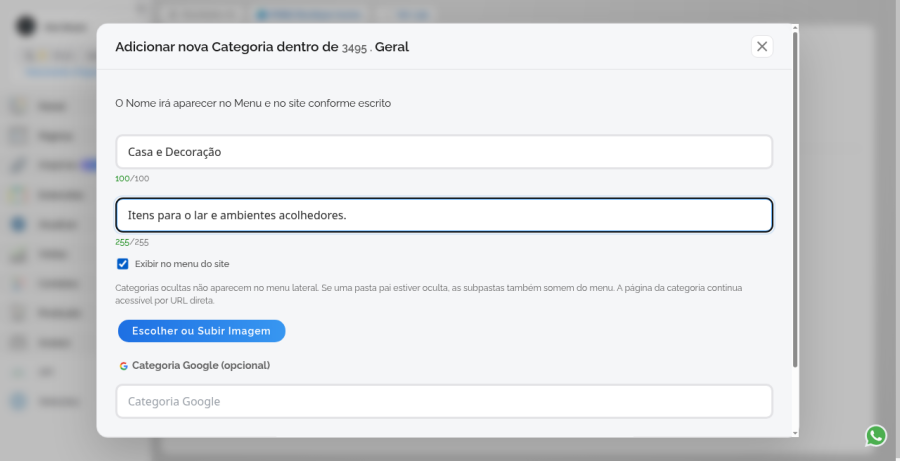
Na árvore, use novo na pasta pai desejada (ou na raiz, se for uma categoria principal).
Informe o nome claro (ex.: Casa e Decoração).
Inclua uma descrição curta, se fizer sentido.
Marque Exibir no menu do site quando a categoria deve aparecer no menu. Categorias ocultas não entram no menu lateral; a página continua acessível pelo endereço direto.
Se quiser, escolha uma imagem e, se usar Google Shopping, a categoria Google (opcional).
Salve e volte à árvore para conferir.
4. Associe cada produto à categoria certa
No produto, a organização define o “lar” e os atalhos extras.
Abra o produto em Extensões → Catálogo.
Vá até Organização e exibição (ou a seção equivalente no formulário).
Escolha a categoria principal (o lar do produto). Use Alterar Categoria Principal se precisar trocar.
Se o item também deve aparecer em outros grupos (ex.: Ofertas), use categorias adicionais (pesquise para adicionar ou liste tudo).
Salve o produto.
5. Publique a organização
Depois de criar categorias ou mudar produtos de lugar, publique no Catálogo.
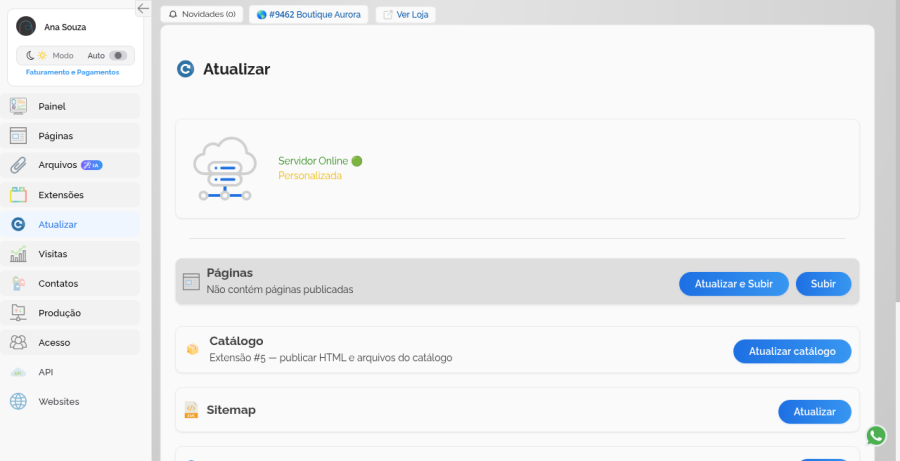
Abra a aba Atualizar do Catálogo (ou o caminho de atualização do painel).
Confira a conexão com a hospedagem.
Atualize o catálogo (e limpe o cache se a vitrine parecer antiga).
Abra a loja e confira se a navegação e as listagens fazem sentido.
Sem Atualizar, a estrutura nova pode existir só no painel.
Boas práticas
Nomes de vitrine: prefira “Casa e Decoração” a códigos internos ou jargão de estoque.
Promoções: se a loja usa desconto por categoria, revisar a categoria do produto evita preço errado na vitrine (veja Composição de Preços).
Vários produtos para o mesmo lugar: no Catálogo, o atalho Organizar em massa copia a categoria principal e as adicionais de um produto de referência para até 50 produtos por vez. Passo a passo em Como mover produtos entre categorias em lote.
Planilha em massa: na importação, a categoria segue o código que já vem na planilha exportada da própria loja. O caminho mais seguro é baixar a planilha da loja e reaproveitar esses códigos. Detalhes em Importando e Exportando produtos com as planilhas.
O que categorias não resolvem
| Precisa de… | Vá para… |
| Tamanho ou cor no mesmo produto | Artigo de variações |
| Quantidade disponível | Controlar o estoque dos produtos |
| Endereço da listagem do catálogo | Definir o caminho do catálogo |
| Termos que o cliente digitou na busca | Ver o que os clientes pesquisam no catálogo |
Próximos passos
Cadastro de produtos ponta a ponta: da lista à vitrine
Cadastrando seus produtos
Importando e Exportando produtos com as planilhas
Composição de Preços
Ver o que os clientes pesquisam no catálogo
Checklist: meu produto não aparece na loja
Hub: Cadastro de Produtos (mapa da área)
Próximo passo
Como cadastrar marcas e usar o filtro do catálogo
Veja também
Este artigo foi útil?









