
Cadastro de produtos ponta a ponta: da lista à vitrine
Este artigo é o caminho completo para colocar um produto na loja: abrir a lista, criar o item, preencher o essencial, incluir fotos e publicar com o Atualizar. Para estoque fino, variações, preços com desconto ou carga em massa, use os arti
- Publicado em 19/09/2026
- Equipe do Interago
Este artigo é o caminho completo para colocar um produto na loja: abrir a lista, criar o item, preencher o essencial, incluir fotos e publicar com o Atualizar. Para estoque fino, variações, preços com desconto ou carga em massa, use os artigos específicos no final.
O que esta tela faz
A área de produtos do Catálogo é onde você cria, edita e organiza os itens que o cliente vê na loja. Salvar no painel guarda o cadastro. Publicar na vitrine pede o passo Atualizar.
Como chegar
Confira no topo se o website certo está selecionado.
No menu, abra Extensões → Catálogo.
Fique na aba Catálogo (em alguns atalhos ela aparece como produtos).
Ou use o atalho de Catálogo no Painel.
Passo a passo
1. Abra a lista e comece um produto novo
Na lista ficam as categorias, o total de produtos e os filtros de ativos e inativos. O botão Novo Produto inicia o cadastro na categoria em que você está.
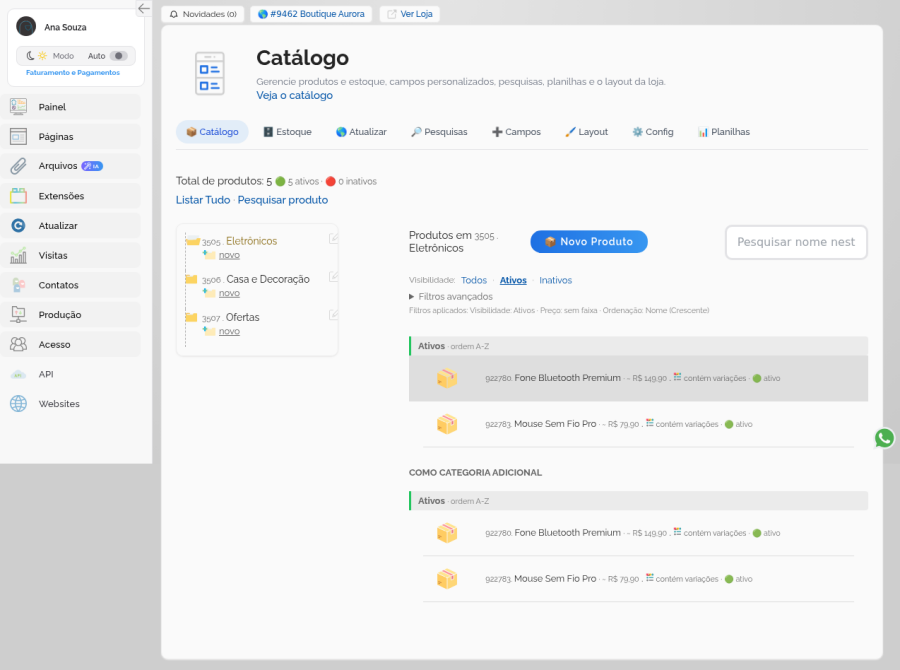
Clique na categoria onde o produto deve nascer.
Clique em Novo Produto.
Se for só ajustar um item que já existe, abra o produto na lista em vez de criar outro.
2. Preencha os dados essenciais na edição completa
Na edição completa você concentra o que o cliente e a operação precisam no dia a dia.
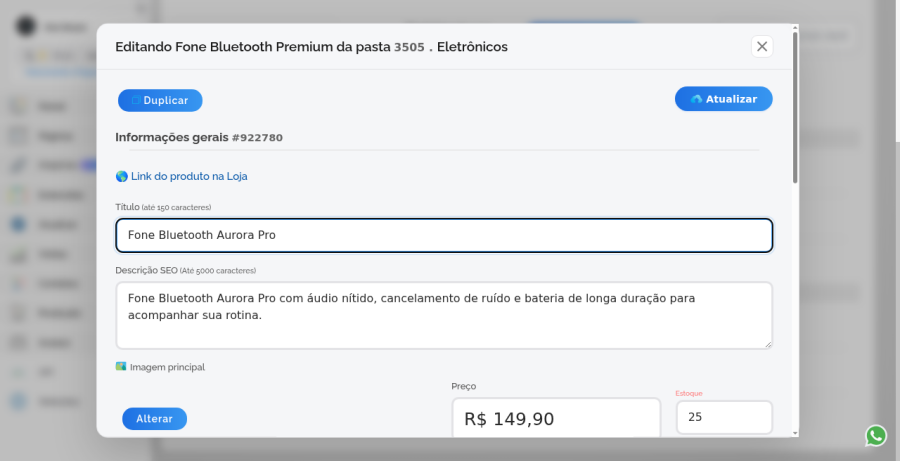
Preencha com clareza:
Título: curto e reconhecível (ex.: Fone Bluetooth Aurora Pro).
Descrição: o que é, para quem serve e o diferencial (também ajuda nas buscas).
Preço: o preço principal do produto.
Estoque: quantidade disponível, se for produto simples.
Marca, categoria e SKU quando sua operação usar.
Peso e medidas quando fizer sentido para o frete.
Use Atualizar (no formulário) para gravar as alterações do cadastro. Isso ainda não é o mesmo que publicar a vitrine.
3. Inclua as fotos
A imagem principal é a que aparece nas listagens. Pelo botão de alterar ou escolher imagem, você abre as mídias da loja para enviar um arquivo, escolher um já existente ou criar com IA.
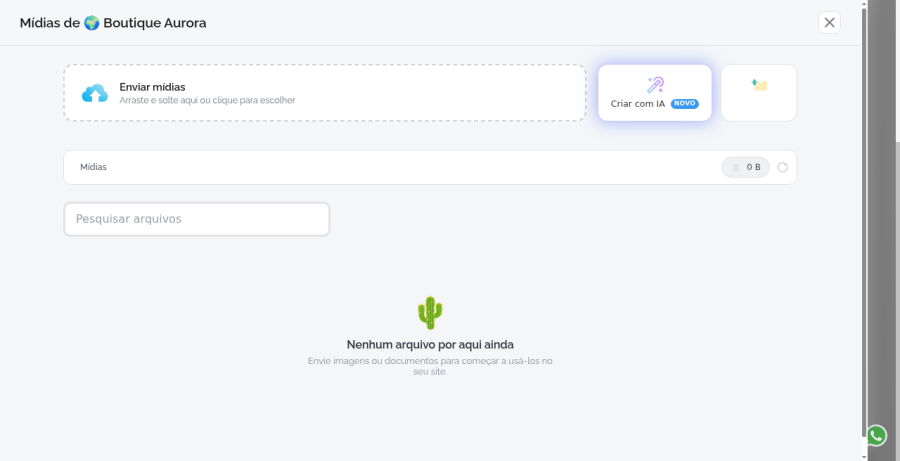
Envie a foto (arrastar e soltar ou escolher no computador).
Ou use Criar com IA quando quiser gerar uma imagem a partir de um pedido em texto.
Inclua imagens adicionais depois, se quiser mostrar outros ângulos.
Prefira fotos nítidas e com fundo limpo: o cliente compra com os olhos.
4. Organize e, se precisar, prepare variações
Associe o produto à categoria certa (e a categorias adicionais, se ele aparecer em mais de um lugar).
Se o mesmo item tem tamanho, cor ou outra escolha, configure as variações (veja o artigo específico).
Com variações, o estoque que importa costuma ser o de cada opção final, não só o do produto “pai”.
5. Confirme o cadastro na lista
Feche a edição e confira se o item aparece na lista do catálogo.
Veja se título, preço e status (ativo) estão como você espera.
6. Publique com Atualizar
Abra a aba Atualizar do Catálogo para enviar o catálogo à hospedagem.
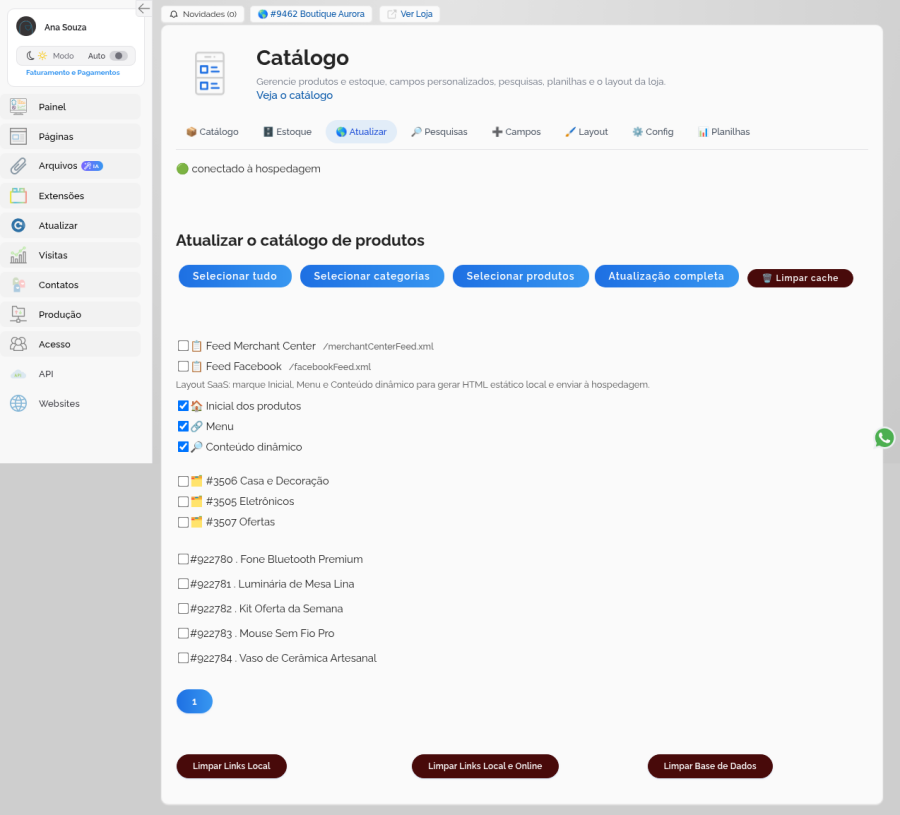
Confira se aparece conectado à hospedagem.
Use Selecionar tudo, Selecionar categorias ou Selecionar produtos, conforme o que mudou.
Em lojas com Layout SaaS, mantenha marcadas as opções de conteúdo que sua operação usa (por exemplo Inicial dos produtos, Menu e Conteúdo dinâmico).
Rode a atualização (incluindo Atualização completa quando for o caso).
Se a vitrine parecer “presa”, Limpar cache e atualizar de novo pode ajudar.
Abra a loja em outra aba e confira o produto na listagem e na página dele.
Sem o Atualizar, o visitante pode não ver o produto novo ou a alteração.
Dicas práticas
Comece com poucos produtos bem feitos (nome, foto, preço, categoria) e só depois escale.
Para dezenas ou centenas de itens, prefira as planilhas do Catálogo.
Ajustes rápidos de quantidade, preço ou título: aba Estoque.
Depois de mudar preço, estoque, fotos ou opções, Atualizar de novo.
Produto sumiu da loja? Use o checklist meu produto não aparece na loja.
Quando usar outro caminho
| Situação | Melhor caminho |
| Muitos produtos de uma vez | Planilhas do Catálogo |
| Tamanho, cor, voltagem etc. | Variações de produtos |
| Só mudar estoque ou preço rápido | Aba Estoque |
| Entender o preço na vitrine e no checkout | Composição de Preços |
| Produto sumiu da loja | Checklist: meu produto não aparece na loja |
Próximos passos
Cadastrando seus produtos
Organizar o catálogo com categorias
Variações de produtos
Controlar o estoque dos produtos
Planilhas do catálogo na prática
Checklist: meu produto não aparece na loja
Hub: Cadastro de Produtos (mapa da área)
Cadastrar produto com IA: pela foto ou pela descrição
Próximo passo
SKUs na prática: código único, produto simples e variações
Veja também
Este artigo foi útil?









