
Checklist: meu produto não aparece na loja
Você cadastrou o produto, salvou… e na loja ele não aparece? Respire: na maioria das vezes é um passo de publicação ou um detalhe de disponibilidade. Siga esta lista na ordem.
- Publicado em 19/09/2026
- Equipe do Interago
Você cadastrou o produto, salvou… e na loja ele não aparece? Respire: na maioria das vezes é um passo de publicação ou um detalhe de disponibilidade. Siga esta lista na ordem.
Como chegar às telas desta checklist
Lista e edição do produto: Extensões → Catálogo → aba Catálogo
Publicação: aba Atualizar do Catálogo (também há caminho por Menu → Atualizar)
Ajustes de quantidade e visibilidade: na edição do produto ou na aba Estoque
Endereço da listagem: Extensões → Catálogo → Config
Checklist (marque um a um)
1. O produto está salvo de verdade?
Abra a lista e confira se o item aparece entre os ativos (ou na busca).
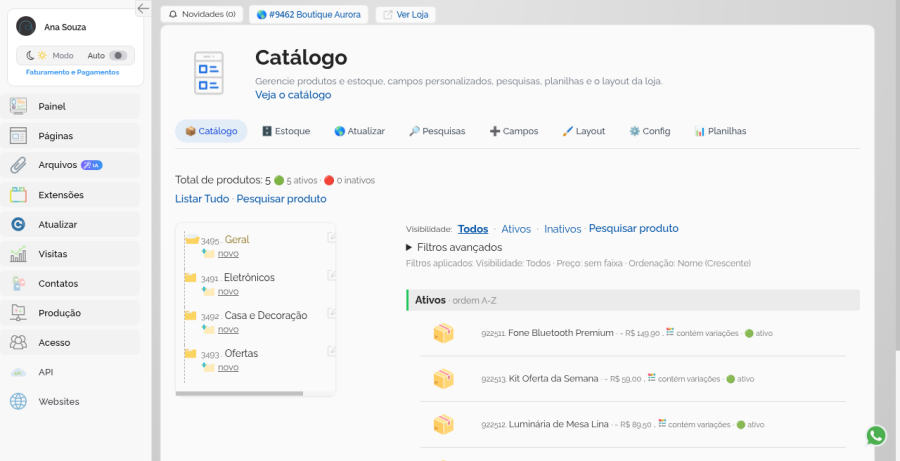
Abra Extensões → Catálogo → aba Catálogo.
Confira se o item aparece na lista.
Se não estiver na lista, ele não foi gravado: abra de novo, preencha o essencial e salve.
2. O produto está visível e com estoque coerente?
Na edição (ou na aba Estoque), confira preço, estoque e se está visível no site.
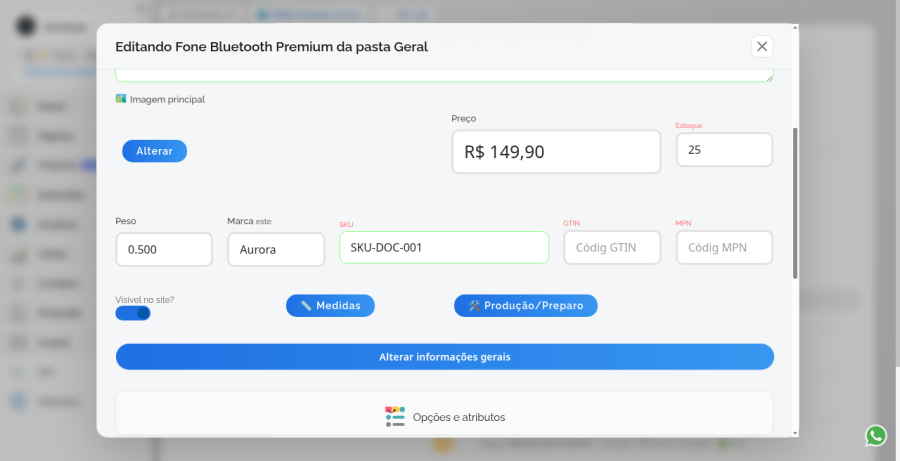
Abra o produto.
Confira o estoque (quantidade disponível, se for produto simples).
Confira se está visível no site.
Em produto com variações, confira o estoque de cada opção final (tamanho, cor etc.).
Quantidade 0 pode esconder ou bloquear a compra, conforme a configuração da loja.
Salve as alterações.
3. Você atualizou o catálogo depois de salvar?
Salvar no painel não publica sozinho na vitrine. Este é o motivo mais comum de “está no painel, mas não na loja”.
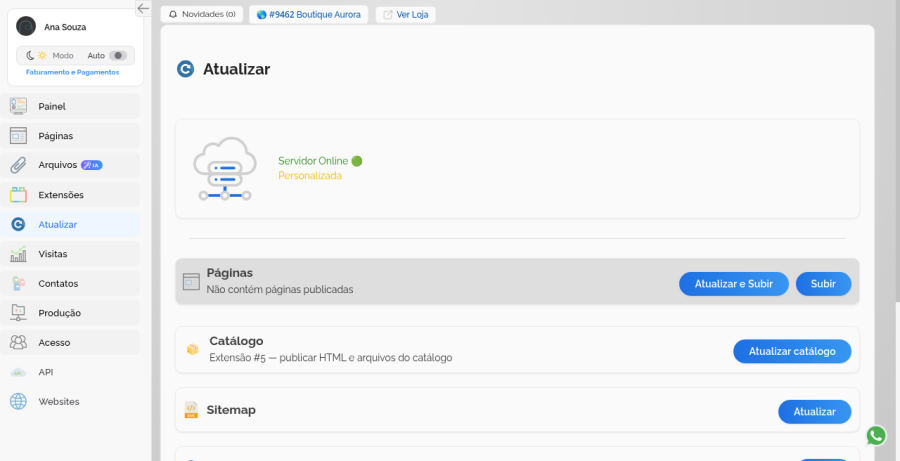
Vá na aba Atualizar do Catálogo.
Confira a conexão com a hospedagem.
Conclua a atualização (e limpe o cache se a vitrine parecer antiga).
Recarregue a loja (melhor em aba anônima) e procure o produto de novo.
4. O caminho do catálogo está certo?
Se a listagem pública mudou de endereço, a loja pode parecer “sem produtos” no link antigo.
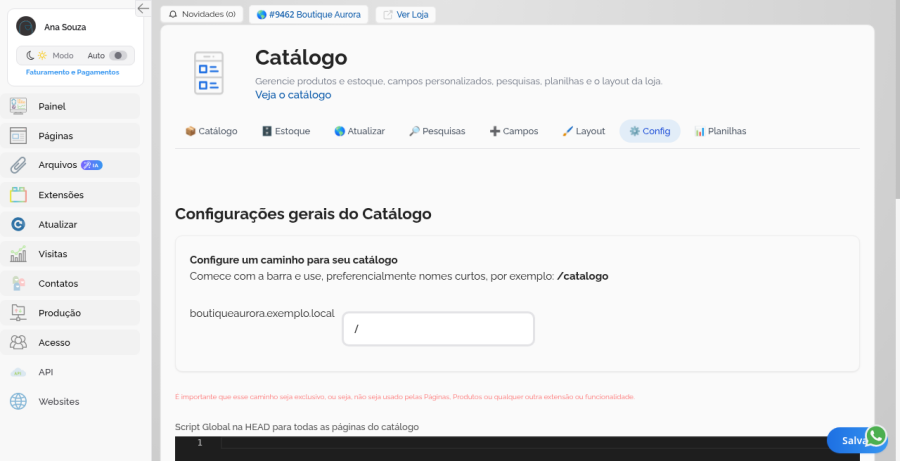
Abra Extensões → Catálogo → Config.
Veja o caminho configurado para o catálogo (comece com barra; nomes curtos funcionam bem).
Confira se você está abrindo esse caminho na loja (pelo menu ou pelo domínio certo).
Se o caminho mudou recentemente, é obrigatório Atualizar depois da mudança. Detalhe em Definir o caminho do catálogo.
5. O produto está na categoria certa?
Confira se ele tem categoria associada.
Confira se você está olhando essa categoria na loja (e não outra pasta).
Veja o artigo Organizar o catálogo com categorias.
6. É um produto com variações “pela metade”?
Abra Opções e atributos no produto.
Confira se as opções finais estão salvas (nome, estoque quando couber).
Se a opção for obrigatória e estiver incompleta, a compra pode travar e a experiência na vitrine fica estranha.
Salve e Atualize o catálogo.
7. Você está olhando a loja certa?
No painel, confirme o website selecionado.
Abra Ver loja (ou o domínio correto).
Evite misturar ambiente de teste com a loja pública.
8. Cache do navegador ou link antigo?
Abra a listagem pelo menu da loja, não só por um link antigo favoritado.
Teste em janela anônima.
Se acabou de mudar o caminho do catálogo, os links antigos podem falhar até a atualização.
Atalho mental
Painel ok + loja desatualizada → Atualizar.
Loja ok + item sumiu da lista → cadastro / visibilidade / estoque.
Item só em uma categoria → você pode estar navegando em outra categoria.
Depois que aparecer
Clique no produto na loja e confira foto, preço e opções.
Se o preço “não bate”, leia Composição de Preços.
Se quiser melhorar o que o cliente encontra, veja Ver o que os clientes pesquisam no catálogo.
Próximos passos
Cadastro de produtos ponta a ponta: da lista à vitrine
Cadastrando seus produtos
Organizar o catálogo com categorias
Controlar o estoque dos produtos
Variações de produtos
Definir o caminho do catálogo
Importando e Exportando produtos com as planilhas
Hub: Cadastro de Produtos (mapa da área)
Próximo passo
Cadastro de produtos ponta a ponta: da lista à vitrine
Veja também
Este artigo foi útil?









