
SKUs na prática: código único, produto simples e variações
SKU é o “apelido oficial” de cada item que a loja vende. Ele aparece no painel, na planilha, em integrações e em alertas de estoque. Este artigo explica o que é, como padronizar, onde preencher e os erros que mais atrapalham a operação. Par
- Publicado em 19/09/2026
- Atualizado em 05/10/2026
- Equipe do Interago
SKU é o apelido oficial de cada item que a loja vende. Ele aparece no painel, na planilha, em integrações e em alertas de estoque. Para montar tamanho e cor, use o artigo de variações. Para a planilha completa, use o artigo de importação e exportação.
O que o SKU faz
O SKU identifica um item vendável. Não é o título da vitrine. É o código da sua loja (ou do ERP) para achar, baixar estoque e sincronizar o produto certo.
Como chegar
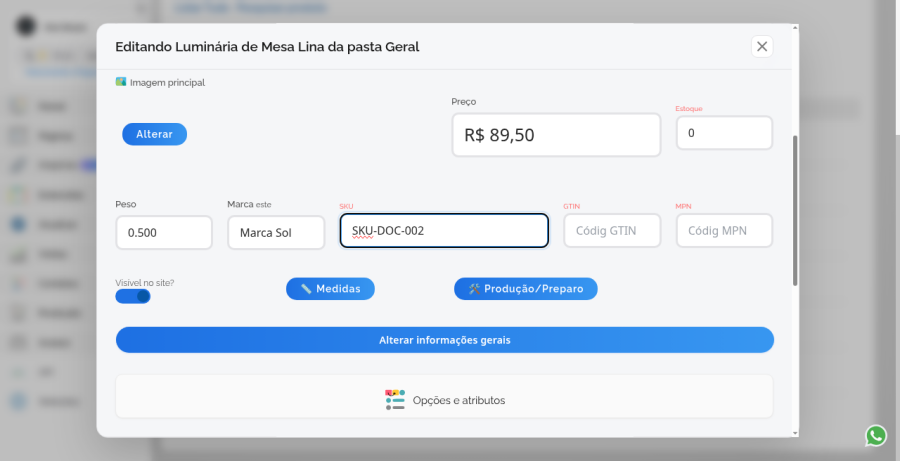
Produto simples: Extensões → Catálogo → aba Catálogo → abra o produto → campo SKU.
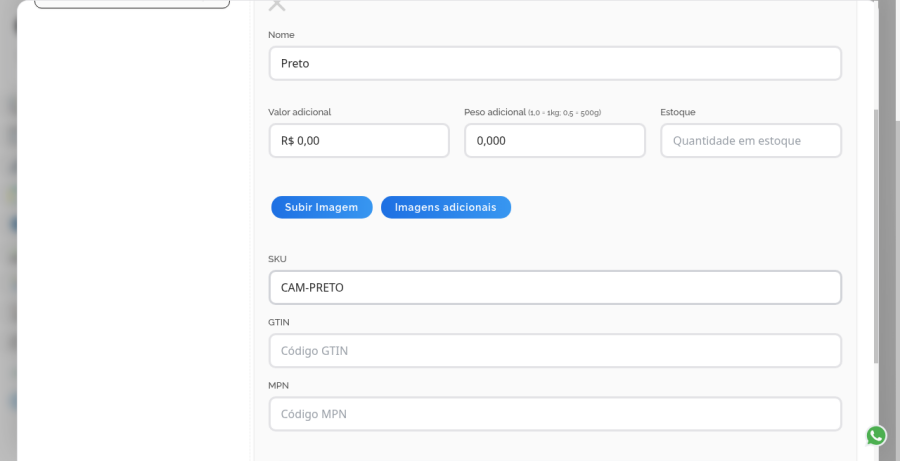
Com opções: no produto, Opções e atributos → SKU na opção final (quando a edição manual estiver disponível).
Planilha: Catálogo → aba Planilhas.
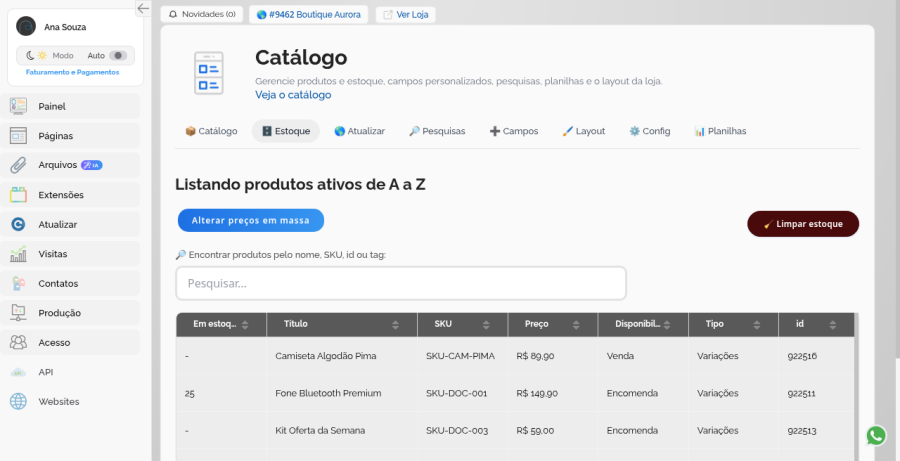
Ajuste rápido de quantidade: aba Estoque.
Produto simples
Abra o produto e preencha o SKU junto com nome, preço e estoque.
Salve e, se precisar na vitrine ou em integrações, use Atualizar.
Produto com variações
Monte as opções em Opções e atributos.
Confira o SKU de cada opção final (a que o cliente compra).
Se o Interago gerou o SKU automaticamente, revise se bate com o padrão da loja.
Prefira um grupo de opções por produto (ou sub-opções no mesmo grupo).
| Situação | Quantos SKUs? | Onde o estoque mora |
| Produto simples | Um SKU no produto | Quantidade do produto |
| Com variações | Um SKU por opção final | Quantidade de cada opção final |
SKU na aba Estoque
Depois que o SKU existe, a aba Estoque ajuda a achar o item e ajustar quantidade rápido.
Planilha
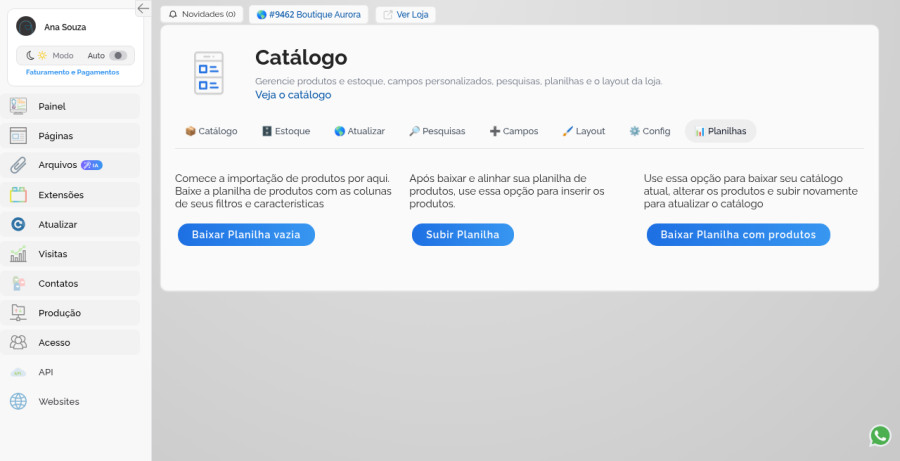
Baixe a planilha da própria loja em Catálogo → Planilhas.
A coluna SKU é obrigatória para produto e para variação.
Variação: SKU único e diferente do pai (ex.: sufixo
-Mou-PRETO).Na importação, dá para identificar itens pelo SKU.
Padrões bons
Curto e legível (ex.:
CAM-BAS-PRETA-M).Estável: mudar depois da primeira venda confunde pedido e ERP.
Único na loja.
Sem espaços estranhos: letras, números e hífen.
Alinhado à etiqueta física.
Erros comuns
| Erro | Como evitar |
| SKU vazio | Preencha sempre |
| SKU repetido | Um SKU = um item vendável |
| Mesmo SKU no pai e na variação | Use sufixo claro na opção |
| Trocar SKU depois de vender | Planeje a mudança com o time |
| Esquecer SKU/estoque das opções | Revise opção final a opção final |
Dica feliz: ao salvar um produto novo com um SKU que já existe, o painel avisa na hora com “Já existe um produto cadastrado com o identificador (SKU) informado.” ou, se o código já estiver numa opção de variação, “Já existe uma variação cadastrada com o identificador (SKU) informado.”. O formulário continua liberado: troque o SKU e salve de novo.
Checklist rápido
Todo item vendável tem SKU?
Nenhum SKU duplicado por engano?
Em variações, cada opção final tem o seu?
Depois de mudar códigos, você Atualizou o catálogo?
Próximos passos
Controlar o estoque dos produtos
Variação ou variações de produtos
Planilhas do catálogo na prática
Cadastro de produtos ponta a ponta
Hub: Cadastro de Produtos
Este artigo foi útil?









