
Como mover produtos entre categorias em lote
Mover vários produtos de uma vez deixa o catálogo mais arrumado e poupa um bom pedaço do dia. O segredo é trabalhar com uma lista pequena de conferência, preser
- Publicado em 19/09/2026
- Atualizado em 07/10/2026
- Equipe do Interago
Mover vários produtos de uma vez deixa o catálogo mais arrumado e poupa um bom pedaço do dia. O segredo é trabalhar com uma lista pequena de conferência, preservar a categoria de origem até validar o resultado e alterar somente o que foi planejado.
Função
Use este roteiro quando uma coleção inteira precisa sair de uma categoria e entrar em outra, ou quando vários produtos precisam receber a mesma categoria. O foco é a movimentação em lote, não o cadastro individual de produtos. Para o dia a dia, o atalho Organizar em massa do Catálogo resolve em poucos cliques; para cargas grandes, as Planilhas seguem disponíveis.
Como chegar
Entre no Interago e selecione o site correto em Meus websites.
Abra Menu → Extensões → Catálogo.
Entre na aba Catálogo para localizar os produtos. Logo abaixo do total de produtos fica o atalho Organizar em massa.
Para uma carga maior, abra também Planilhas e use uma cópia do catálogo atual.
Confirme antes os nomes da categoria de origem e da categoria de destino.
Antes de mover, faça uma lista feliz e curta
Anote:
categoria de origem;
categoria de destino;
produtos que devem mudar;
produtos que devem ficar onde estão;
quantidade aproximada de itens;
pessoa responsável pela conferência.
Não misture neste mesmo lote mudança de preço, disponibilidade, foto e estoque. Uma tarefa com um objetivo só fica muito mais fácil de revisar.
Caminho pelo Organizar em massa
Agora o Catálogo tem um atalho feito para isso: o Organizar em massa. A ideia é simples e muito prática. Você escolhe um produto que já está no lugar certo (o produto de referência) e envia outros produtos para o mesmo lugar, com a mesma categoria principal e as mesmas categorias adicionais.
1. Abra o atalho
Em Menu → Extensões → Catálogo, fique na aba Catálogo.
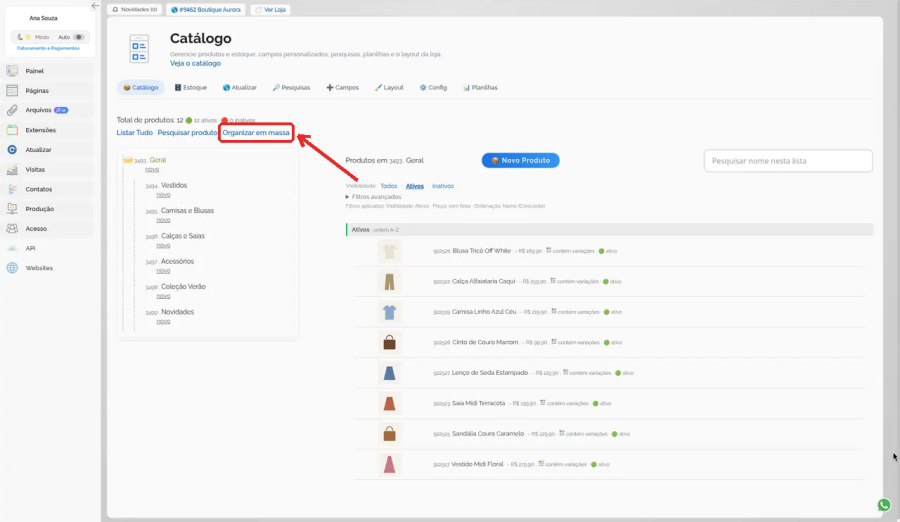
Logo abaixo do total de produtos aparecem os atalhos Listar Tudo, Pesquisar produto e Organizar em massa. O mesmo atalho também aparece na barra da lista quando você usa Listar Tudo.
Clique em Organizar em massa. A janela abre pedindo o produto de referência.
Fica bem fácil de achar: na aba Catálogo, o Organizar em massa aparece na mesma linha do Listar Tudo e do Pesquisar produto, como destacado na imagem abaixo.
2. Escolha o produto de referência
Busque pelo nome, SKU, código ou tag do produto e clique em Pesquisar (ou aperte Enter).
Clique no produto que já está organizado do jeito que você quer.
Confira o resumo: a janela mostra a categoria principal e cada categoria adicional desse produto. Se ele não tiver adicionais, aparece o aviso Nenhuma categoria adicional.
Escolheu o produto errado? Use Trocar produto e busque de novo.
3. Junte os produtos que vão para o mesmo lugar
Na segunda busca, pesquise os produtos que devem ficar no mesmo lugar que o produto de referência.
Clique em cada resultado para incluir na lista Produtos selecionados. Dá para fazer várias buscas seguidas e ir somando.
Incluiu um item por engano? Clique no ✖ ao lado dele para tirar da lista.
Cada envio aceita até 50 produtos. Para mais itens, faça em rodadas.
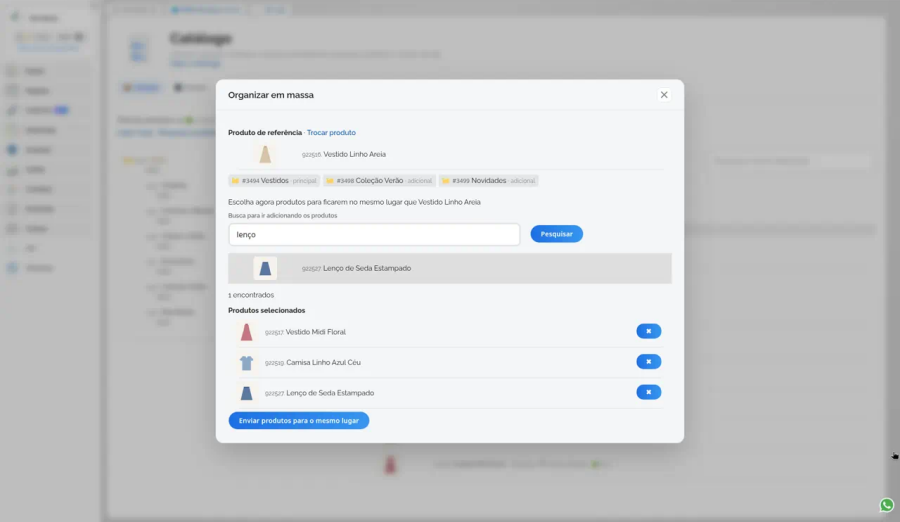
Com tudo escolhido, a janela fica assim: no alto, o produto de referência com a categoria principal e as adicionais; logo abaixo, a lista de produtos selecionados e o botão para enviar. É o momento perfeito para uma última conferida.
4. Envie e confira
Clique em Enviar produtos para o mesmo lugar.
A mensagem de confirmação mostra quantos produtos foram enviados, e a lista do Catálogo se atualiza sozinha.
Reabra dois ou três produtos do lote e confira a categoria principal e as adicionais.
Compare a quantidade de itens alterados com a sua lista.
Abra Atualizar no Catálogo para a loja publicada mostrar a nova organização. Sem esse passo, a mudança fica só no painel.
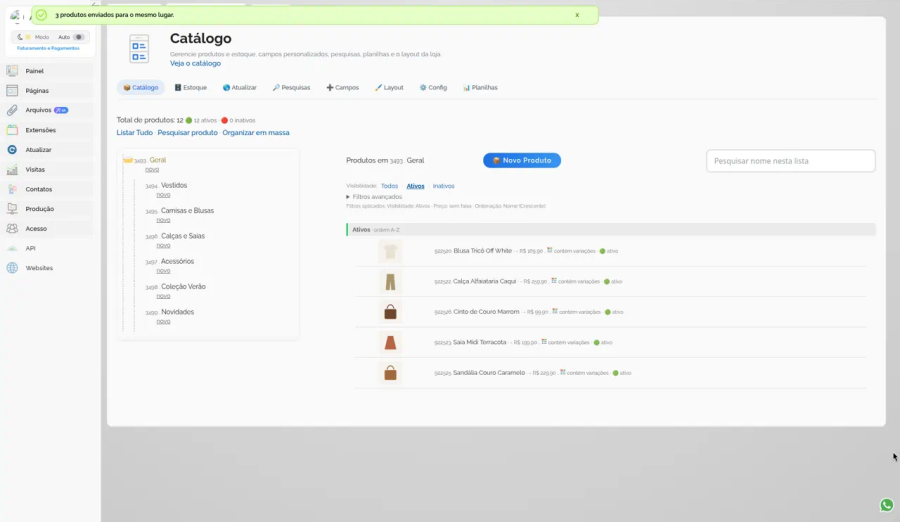
Deu certo! Depois do envio, um aviso verde confirma quantos produtos foram para o mesmo lugar, e a lista do Catálogo já aparece atualizada.
Atenção, este detalhe faz toda a diferença: o atalho substitui a organização dos produtos escolhidos. A categoria principal passa a ser a do produto de referência, e as categorias adicionais antigas saem para dar lugar às adicionais dele. Se algum produto precisa manter uma categoria extra só dele, adicione essa categoria no cadastro do produto depois do envio.
Quando cada produto do lote precisa ir para um lugar diferente, ou quando a mudança é bem maior, o caminho pelas Planilhas costuma ser mais confortável.
Caminho pelas Planilhas do Catálogo
Para cargas maiores, ou quando cada produto vai para uma categoria diferente, use Planilhas com calma:
Baixe o catálogo atual.
Guarde uma cópia original sem alterações.
Trabalhe somente nas linhas dos produtos escolhidos.
Ajuste apenas o campo de categoria, seguindo exatamente os nomes e as opções mostrados pela própria planilha da loja.
Não altere colunas que não fazem parte da mudança.
Salve o arquivo no formato aceito pela tela.
Volte ao Catálogo, use Subir Planilha e aguarde a análise.
Leia os avisos e corrija somente o que a tela apontar.
Depois da conclusão, abra Atualizar no Catálogo quando a ação for indicada.
A planilha baixada da própria loja é a referência mais segura para o formato. Não invente nomes, valores ou separações diferentes do modelo apresentado pelo painel.
Valide antes de comemorar
Abra a loja como visitante e confira:
um produto do começo da lista;
um produto do fim da lista;
um produto com categoria adicional;
um produto que ficou fora do lote;
a categoria de origem, se ela ainda deveria ter itens.
Depois confira o caminho na vitrine, a listagem e a página de cada produto de teste. Se o catálogo não mudar, veja Como conferir se o Atualizar do catálogo rodou de verdade.
Erros comuns
| Situação | Conferência alegre |
| Produto errado entrou no lote | Revise o filtro e a seleção antes de salvar |
| Categoria antiga sumiu de um item | Confira principal e adicionais no cadastro |
| Categoria extra sumiu depois do Organizar em massa | O atalho copia a organização do produto de referência e substitui a anterior; adicione a categoria extra no cadastro do produto |
| Botão de envio não aceita mais produtos | Cada envio aceita até 50 produtos; envie o restante em uma nova rodada |
| Vitrine continua igual | Confirme o Atualizar e abra uma nova sessão |
| Planilha foi recusada | Leia o aviso da tela e volte à cópia original |
| Categoria de destino não aparece | Revise se ela foi salva e se está no catálogo certo |
Checklist do lote
[ ] Origem e destino definidos.
[ ] Lista original guardada.
[ ] Produtos parecidos conferidos.
[ ] Ação de substituição ou inclusão entendida.
[ ] No Organizar em massa, produto de referência com principal e adicionais certas.
[ ] Amostra pequena validada.
[ ] Somente o campo necessário foi alterado.
[ ] Atualização concluída quando indicada.
[ ] Produtos de dentro e de fora do lote testados na vitrine.
Artigos relacionados
Este artigo foi útil?









