
Planilhas do catálogo na prática: quando exportar, quando importar e cuidados com SKU e variações
A aba Planilhas do Catálogo é a amiga de quem precisa mexer em muitos produtos de uma vez: preços, estoques, títulos, SKUs. Este artigo é o roteiro do quando e do cuidado. A lista
- Publicado em 19/09/2026
- Atualizado em 25/09/2026
- Equipe do Interago
A aba Planilhas do Catálogo é a amiga de quem precisa mexer em muitos produtos de uma vez: preços, estoques, títulos, SKUs e também tags. A lista completa de colunas fica no artigo de importação e exportação. Variações e SKU no painel têm artigos próprios.
Como chegar
Confira o website certo no topo.
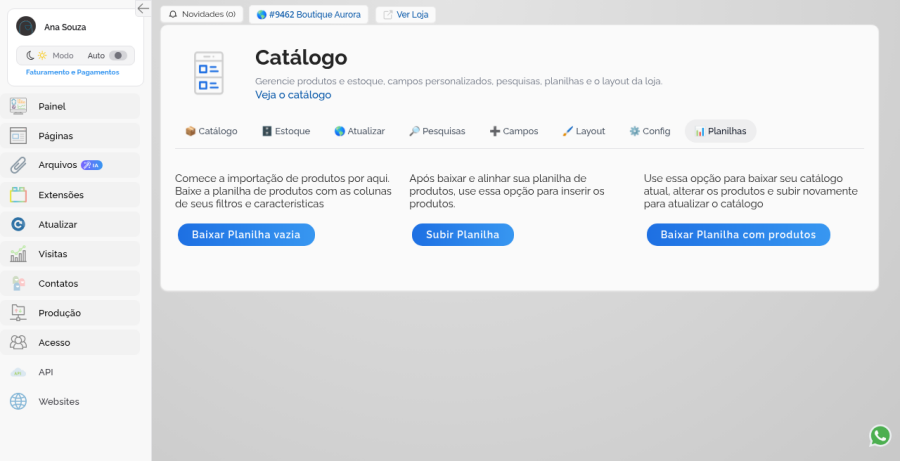
Extensões → Catálogo → aba Planilhas.
Os três caminhos: Baixar Planilha vazia, Baixar Planilha com produtos e Subir Planilha.
Quando usar cada caminho
| Situação | Prefira |
| Poucos itens | Cadastro no painel ou planilha vazia |
| Corrigir preços, estoques, títulos, SKUs ou tags em massa | Baixar com produtos → editar → subir |
| Backup do que está no ar | Baixar com produtos |
| Um ou dois itens só | Abrir o produto ou a aba Estoque |
Ritual: exportar → editar → importar
Exportar
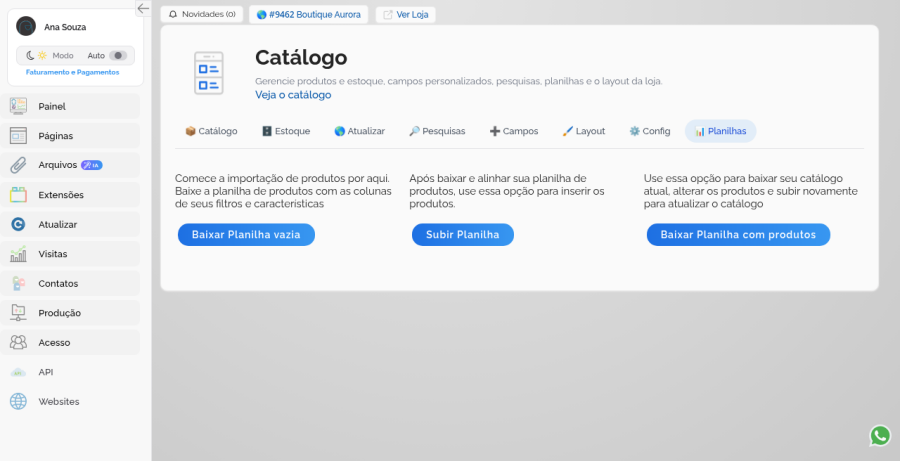
Em Planilhas, use Baixar Planilha com produtos (ou vazia).
Aguarde a geração e baixe o arquivo no computador.
Editar e importar
Edite no Excel (ou similar) só o que precisa mudar e salve em
.xlsx.Na coluna de tags, use o formato
[tag1][tag2]. Limite: 120 tags distintas por produto; cada tag entre 2 e 45 caracteres.Na coluna de imagens, você pode colar também um link de YouTube Shorts (
https://youtube.com/shorts/…): a loja trata como vídeo na mídia do produto. Detalhes em Mídias e Arquivos.No Interago: Subir Planilha e escolha o arquivo.
Leia a análise: se houver erro de linha, corrija e envie de novo.
Escolha como identificar os itens (código interno da planilha baixada, SKU, GTIN ou MPN).
Não feche a janela até terminar.
Publicar na vitrine
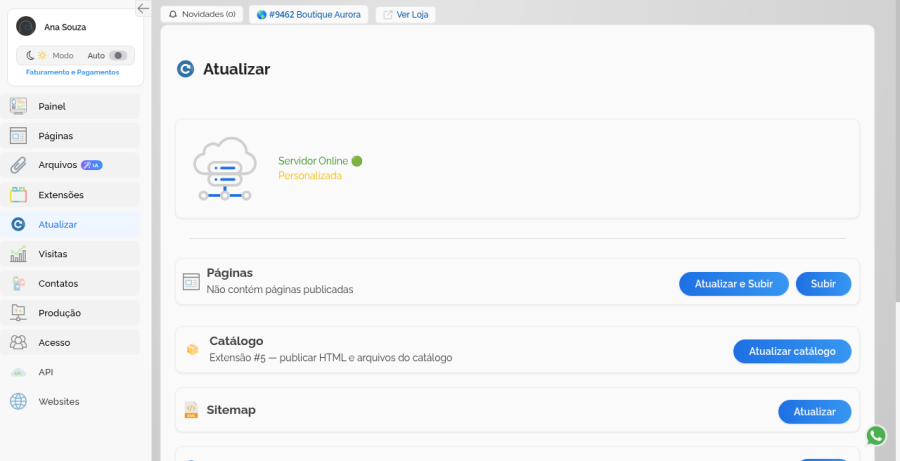
Depois: confira no Catálogo e use Atualizar para a vitrine acompanhar.
Tags na planilha (sem susto)
Formato:
[tag1][tag2].Teto: Informe no máximo 120 tags distintas por produto.
Se as tags da linha forem inválidas, a linha não é importada e as tags atuais do produto não são alteradas.
Lista válida = substitui o conjunto de tags. Célula vazia sem querer pode zerar tags: para manter, não envie a coluna vazia.
Detalhe campo a campo: Importando e Exportando produtos com as planilhas.
SKU e variações (o essencial)
SKU é obrigatório em linhas de produto e de variação.
Cada item vendável precisa de SKU único.
Variação: ligada ao produto certo; estoque que importa é o da opção final.
Prefira editar em cima da planilha baixada da loja.
Checklist depois de importar
Confira título, preço, SKU, estoque e tags em alguns produtos.
Em variações, confira as opções finais.
Atualizar o Catálogo.
Abra a loja e teste um produto simples e um com variação.
Próximos passos
SKUs na prática
Controlar o estoque dos produtos
Variação ou variações de produtos
Hub: Cadastro de Produtos
Este artigo foi útil?









