LGPD na loja: o que configurar e comunicar (prático)
A LGPD fica mais fácil de operar quando a loja transforma privacidade em rotina. O cliente precisa entender por que seus dados são pedidos, a equipe precisa
- Publicado em 19/09/2026
- Atualizado em 26/10/2026
- Equipe do Interago
A LGPD fica mais fácil de operar quando a loja transforma privacidade em rotina. O cliente precisa entender por que seus dados são pedidos, a equipe precisa saber onde eles aparecem e cada pessoa deve ter um próximo passo claro. Este guia organiza o básico no painel SaaS, sem substituir a avaliação jurídica da empresa.
Função
Use este roteiro ao preparar ou revisar uma loja que recebe contatos, cadastros, pedidos, inscrições ou mensagens. Ele ajuda a mapear os pontos de coleta, reduzir campos desnecessários, manter as páginas legais acessíveis e orientar o atendimento.
Como chegar
- Entre no Interago e selecione o website correto em Meus websites.
- Abra Menu → Páginas e localize Política de Privacidade, Termos de Uso, Contato e outras páginas institucionais.
- Abra Menu → Editar Blocos ou Painel → Blocos para revisar rodapé, cabeçalho e chamadas de privacidade.
- Para contas, acesse Menu → Extensões → Contas e Área exclusiva.
- Para a compra, abra Menu → Extensões → Checkout e revise os pontos que o cliente vê.
- Para formulários, use a página ou o bloco em que o formulário foi criado.
Se algum nome variar, use a área equivalente mostrada pelo painel. Não invente um campo de consentimento ou uma opção de retenção que a tela não oferece.
O que configurar primeiro
1. Faça um mapa curto da coleta
Liste os lugares em que a loja pede ou recebe dados:
| Ponto da loja | Exemplos de dados | Para que a equipe usa |
|---|---|---|
| Formulário de contato | Nome, e-mail e mensagem | Responder o atendimento |
| Cadastro de cliente | Nome, e-mail e dados de acesso | Criar e manter a conta |
| Checkout | Dados de compra, entrega e contato | Processar pedido e envio |
| Newsletter ou campanha | E-mail e preferências | Enviar comunicação autorizada ou esperada |
| Atendimento | Histórico da conversa | Resolver o caso e manter contexto |
Não reúna dados só porque o campo existe. Para cada campo, pergunte: a loja precisa disso agora? A pessoa entende por que está informando? Existe um canal seguro para cuidar desse dado?
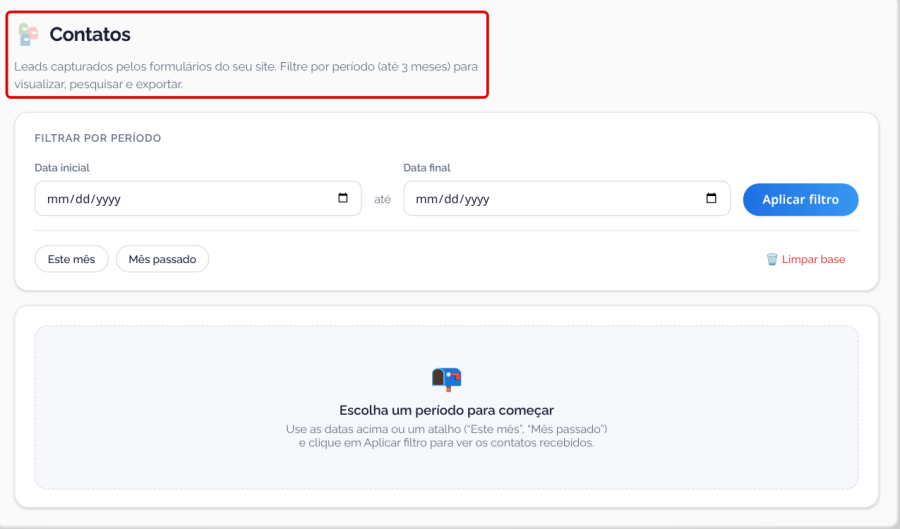
O menu Contatos reúne os leads recebidos pelos formulários. É um bom ponto de partida para o mapa de coleta.
2. Deixe a Política de Privacidade encontrável
Em Menu → Páginas, confirme que a política:
- identifica a empresa responsável pelo site;
- explica os principais tipos de dado recebidos;
- informa as finalidades em linguagem simples;
- indica um canal de contato sobre privacidade;
- mostra uma data ou indicação de atualização, quando adotada pela empresa;
- pode ser aberta por um link claro no rodapé e nos pontos relevantes.
Para revisar o texto e os links, use Como atualizar políticas de privacidade e termos.
3. Revise formulários
Abra cada formulário como operador e depois como visitante. Confira se o título explica a finalidade, se os campos são necessários e se o link para a política aparece quando fizer parte do fluxo aprovado pela empresa.
Quando o painel oferecer uma opção de consentimento, use uma frase curta e específica. Não pré-selecione uma escolha por conveniência e não transforme a aceitação de comunicação em condição para um atendimento que não depende dela, salvo orientação jurídica da empresa.
Exemplo de comunicação clara:
Usaremos seus dados para responder a esta mensagem. Consulte a Política de Privacidade para entender o tratamento e os canais de contato.
O texto final deve ser validado pela pessoa responsável por privacidade da loja.
4. Confira cadastro, checkout e atendimento
Faça uma visita pelo caminho do cliente e responda:
- o cadastro explica por que os dados são necessários;
- o checkout mostra os links legais relevantes;
- o cliente consegue encontrar atendimento;
- a equipe sabe onde consultar a conta e o pedido;
- o histórico compartilhado não expõe mais dados do que o necessário.
Em Contas e Área exclusiva, dê acesso somente a quem precisa operar essa área. No atendimento, use a menor quantidade de dados necessária para localizar o caso.
5. Combine o acesso da equipe
Revise colaboradores e permissões em um ritmo combinado. Quando alguém deixar a operação, retire o acesso conforme o fluxo da empresa. Não compartilhe uma senha geral para contornar uma permissão ausente.
Os artigos Acesso e colaboradores na prática e Segurança do painel na prática ajudam a organizar esse cuidado.
6. Prepare pedidos de titulares
Deixe a equipe pronta para orientar pedidos de acesso, correção, oposição, informação ou exclusão. O operador deve registrar o pedido, confirmar a identidade pelo canal seguro e encaminhar quando a ação depender de análise responsável.
Para exclusão, siga Como responder pedido de exclusão de dados de cliente. Não apague um pedido ou histórico comercial por impulso.
O que comunicar ao cliente
Uma mensagem acolhedora e objetiva costuma responder quatro perguntas:
- quais dados podem ser recebidos;
- por que a loja precisa deles;
- onde a pessoa lê a política completa;
- como falar com a empresa sobre privacidade.
Exemplo para adaptar e aprovar:
A loja usa os dados informados para atender sua solicitação, processar compras e cumprir as rotinas necessárias da operação. A Política de Privacidade explica o tratamento e mostra como falar conosco sobre seus dados.
Não prometa exclusão imediata, anonimização total ou ausência de compartilhamento sem verificar a operação real e a orientação da empresa.
O que não fazer
- Não copiar texto jurídico de outra loja sem revisão.
- Não pedir dados que não têm função clara.
- Não esconder a Política de Privacidade no rodapé.
- Não compartilhar planilhas com dados completos quando um resumo resolve.
- Não usar uma captura de tela com dados reais em treinamento.
- Não apagar registros comerciais sem análise da pessoa responsável.
- Não criar código ou integração para substituir uma função do painel SaaS.
Checklist final
- [ ] Os pontos de coleta foram listados.
- [ ] Cada campo tem uma finalidade entendida pela equipe.
- [ ] Política de Privacidade e Termos de Uso estão acessíveis.
- [ ] Formulários foram revisados como operador e visitante.
- [ ] Cadastro e checkout mostram os links aprovados.
- [ ] A equipe sabe quem recebe pedidos de titulares.
- [ ] Permissões e colaboradores foram conferidos.
- [ ] A mensagem pública foi validada pela pessoa responsável.
Artigos relacionados
Este artigo foi útil?