
Promoções e descontos da sua loja virtual
Cupons, descontos e exibição De/Por, e quando atualizar o catálogo para a vitrine mudar.
- Publicado em 25/02/2026
- Atualizado em 21/09/2026
- Equipe do Interago
Na extensão Promoções você cria cupons, descontos por categoria e produto, regras de desconto por pagamento e ajusta como os preços aparecem na loja. Tudo fica no mesmo lugar, com abas claras para cada tipo de oferta.
No exemplo usamos o cupom Inverno Boutique. Depois de salvar, lembre de Atualizar para a loja publicada acompanhar as mudanças.
Abra Extensões → Promoções
No painel, abra Extensões e entre em Promoções.
Confira o título Promoções e a descrição da tela: cupons, descontos por categoria e produto, regras por pagamento e exibição de preços.
Use as abas Cupons, Descontos, Pagamentos, Preço e Perfis de cliente conforme o que quiser configurar.
Em Cupons, filtre por Todos os cupons ativos, Todos os a iniciar ou Todos os expirados, e toque no cupom para ver os detalhes.
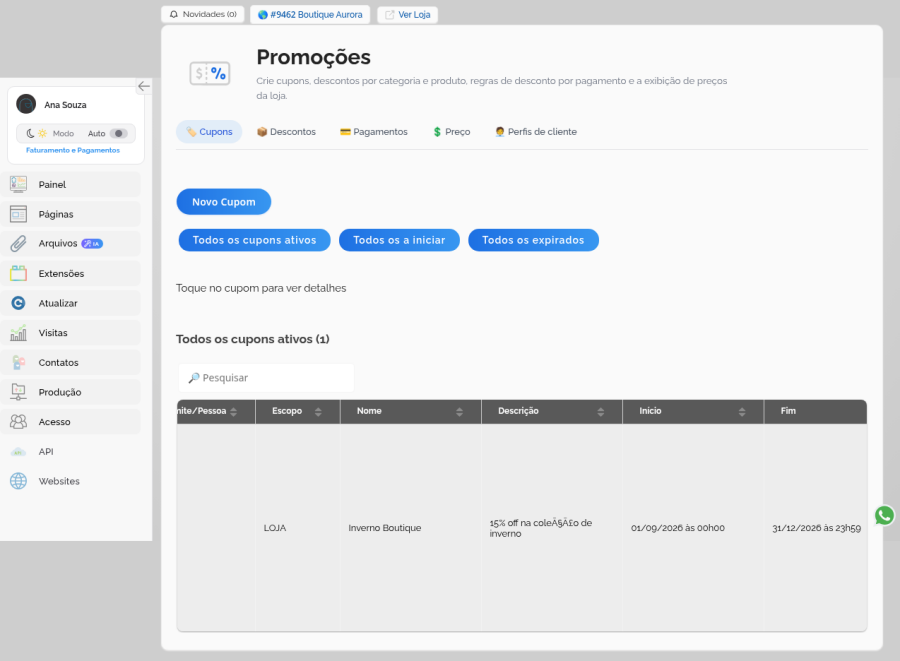
Preencha o cupom (código, nome e validade)
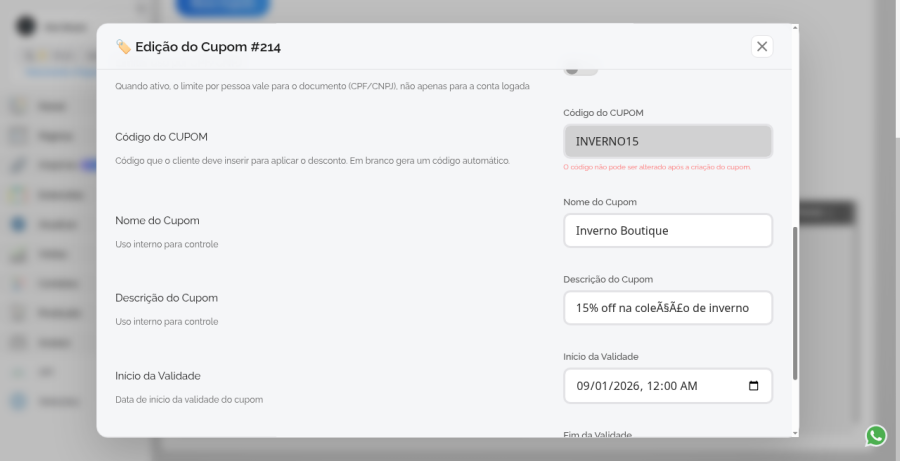
Para criar um cupom novo, use Novo Cupom. Para editar um existente, toque na linha da lista. No formulário:
Em Código do CUPOM, informe o código que o cliente digita no checkout (no exemplo, INVERNO15). Em branco, a loja gera um código automático. Depois de criado, o código não pode ser alterado.
Em Nome do Cupom e Descrição do Cupom, use textos internos de controle (no exemplo, nome Inverno Boutique).
Defina Início da Validade e, mais abaixo, Fim da Validade (sugestão padrão: 30 dias, até 23h59).
Quando a opção de limite por pessoa estiver ativa, o limite vale para o documento (CPF/CNPJ), não só para a conta logada.
Detalhes finos de cupom (escopo, limites e aplicação no checkout) também aparecem no artigo Cupom: criando, gerenciando e aplicando cupons em sua loja virtual, quando quiser ir além deste overview.
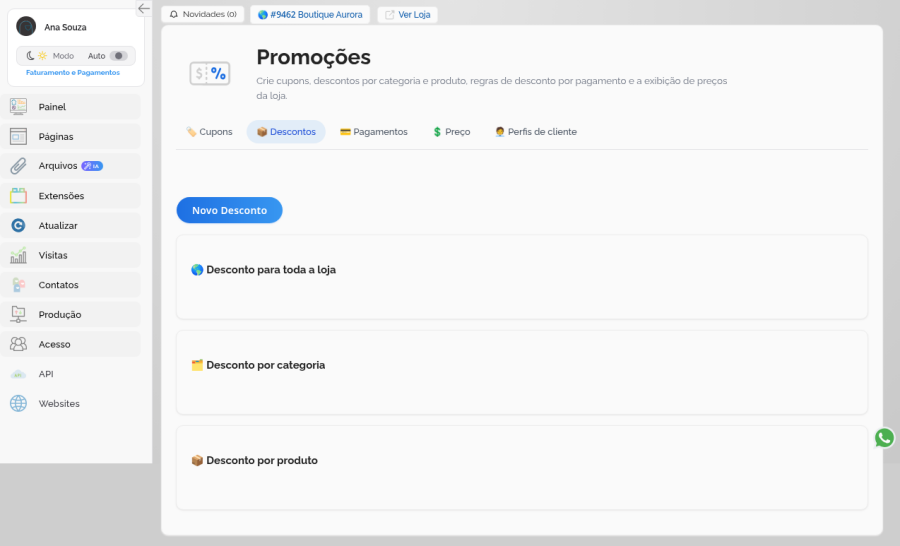
Escolha o tipo de desconto
Na aba Descontos, o botão Novo Desconto abre os caminhos principais:
Desconto para toda a loja: aplica a oferta na loja inteira.
Desconto por categoria: restringe a categorias escolhidas.
Desconto por produto: restringe a produtos específicos.
Escolha o card que combina com a campanha e siga o formulário daquele tipo.
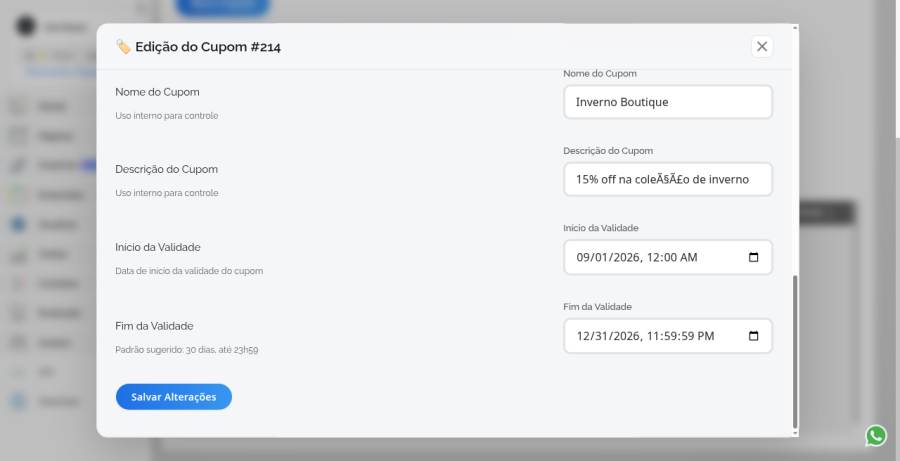
Salve e atualize a loja
No formulário do cupom (ou do desconto), confira nome, descrição, início e fim da validade.
Clique em Salvar Alterações.
No menu, abra Atualizar e publique o que mudou (catálogo e, se precisar, páginas ou checkout), para a vitrine e o checkout refletirem a promoção.
Sem o Atualizar, o painel pode estar certo e a loja publicada ainda mostrar preço antigo.
Checklist rápido
Extensões → Promoções aberto com o site certo.
Aba certa: Cupons ou Descontos (e as demais, se for o caso).
Cupom de exemplo ou campanha real com código, nome e validade preenchidos.
Desconto com o escopo certo (loja, categoria ou produto).
Salvar Alterações concluído.
Menu Atualizar usado depois de salvar.
Conferir a loja publicada (Ver Loja) com o cupom ou o desconto ativo.
Próximos passos
Cupom: criando, gerenciando e aplicando cupons em sua loja virtual
Atualizando sua loja virtual ou website
Como usar sua loja do Interago
Hub da Central de Ajuda
Este artigo foi útil?








