
Cupom: criando, gerenciando e aplicando cupons em sua loja virtual
Guia completo da aba Cupons: campos, clientes, escopo, checkout, mensagens e diferença para as outras promoções.
- Publicado em 20/07/2026
- Atualizado em 21/09/2026
- Equipe do Interago
Na extensão Promoções, aba Cupons, você cria códigos que o cliente digita no carrinho ou no checkout. Dá para limitar uso total, uso por pessoa, frete grátis e o período de validade. Tudo fica listado com filtros de ativos, a iniciar e expirados.
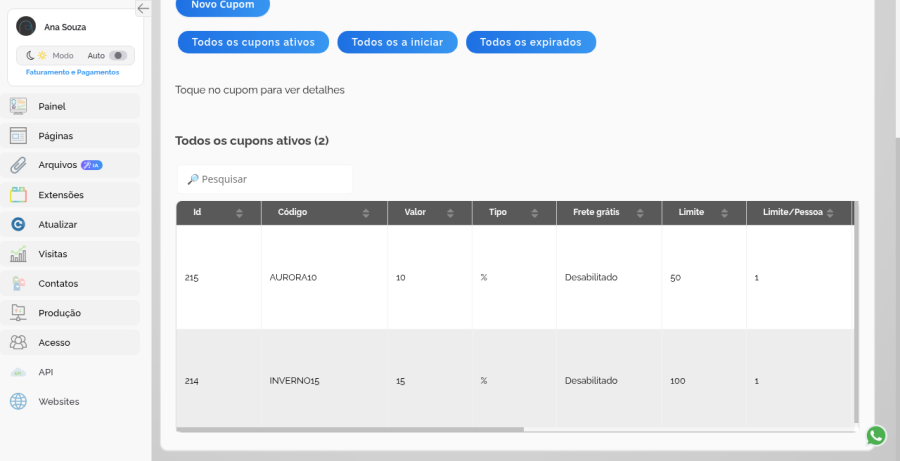
No exemplo usamos o cupom AURORA10 (10%). Na mesma lista aparece também o INVERNO15 (15%). Depois de salvar, lembre de Atualizar para a loja publicada acompanhar as mudanças.
Abra Extensões → Promoções (aba Cupons)
No painel, abra Extensões e entre em Promoções.
Fique na aba Cupons.
Use os filtros Todos os cupons ativos, Todos os a iniciar ou Todos os expirados.
Toque no cupom para ver os detalhes, ou use Novo Cupom para criar outro.
Na lista você vê código, valor, tipo (por exemplo %), frete grátis, limite total e limite por pessoa. No exemplo: AURORA10 com 10%, limite 50 e limite por pessoa 1; INVERNO15 com 15%, limite 100 e limite por pessoa 1. Frete grátis está desabilitado nos dois.
Preencha o cupom (código, nome e descrição)
Para criar, use Novo Cupom. Para editar, toque na linha da lista. No formulário:
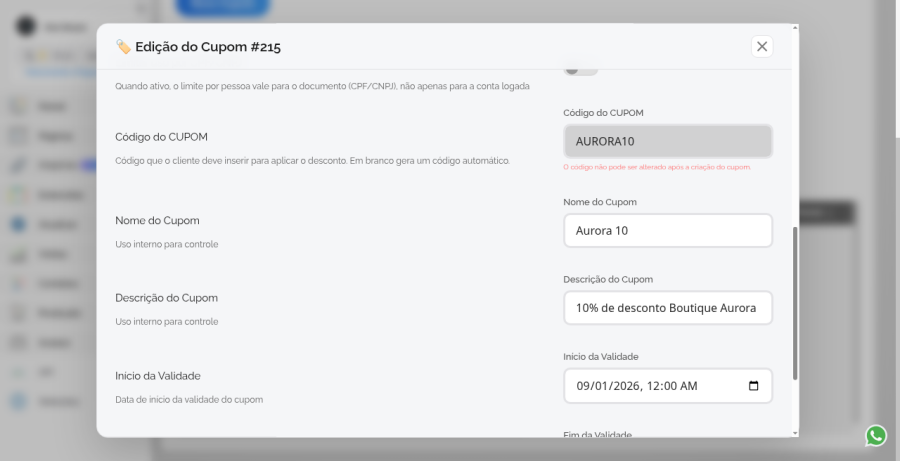
Em Código do CUPOM, informe o código que o cliente digita (no exemplo, AURORA10). Em branco, a loja gera um código automático. Depois de criado, o código não pode ser alterado.
Em Nome do Cupom e Descrição do Cupom, use textos internos de controle (no exemplo, nome Aurora 10 e descrição 10% de desconto Boutique Aurora).
Defina Início da Validade (no exemplo, 1º de setembro de 2026).
Quando a opção de limite por pessoa estiver ativa, o limite vale para o documento (CPF/CNPJ), não só para a conta logada.
Visão geral das abas de Promoções (descontos, pagamentos e preço) também aparece no artigo Promoções e descontos da sua loja virtual.
Defina a validade e salve
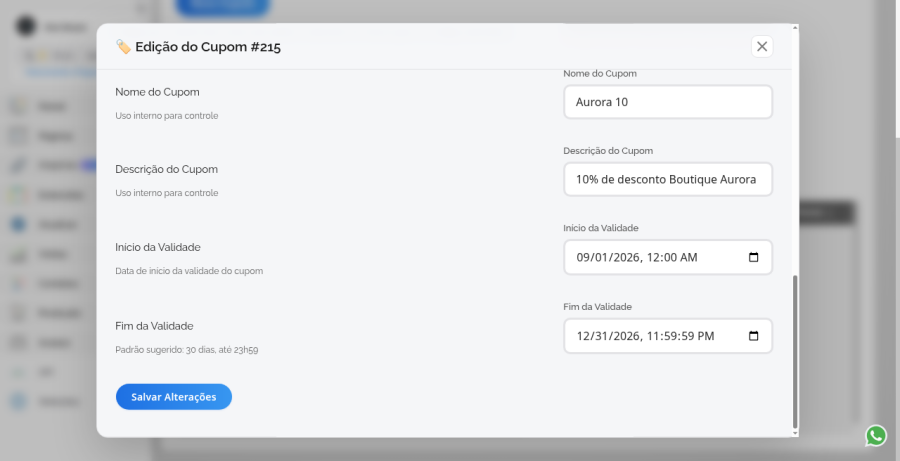
Role o formulário até o fim da validade:
Em Fim da Validade, escolha até quando o código vale (sugestão padrão: 30 dias, até 23h59). No exemplo, a campanha vai até 31 de dezembro de 2026, 23h59.
Clique em Salvar Alterações.
No menu, abra Atualizar e publique o que mudou, para a vitrine e o checkout refletirem o cupom.
Sem o Atualizar, o painel pode estar certo e a loja publicada ainda não reconhecer o código.
O cliente aplica o código no carrinho ou no checkout
Na loja, o cliente informa o código do cupom no carrinho ou no checkout (campo de cupom da compra). Se o código estiver ativo, dentro da validade e dentro dos limites, o desconto entra no pedido. Confira com o mesmo código que você cadastrou (no exemplo, AURORA10 ou INVERNO15).
Checklist rápido
Extensões → Promoções → aba Cupons com o site certo.
Cupom criado ou editado com código, nome, descrição e validade.
Limite total e limite por pessoa conferidos (e frete grátis, se for o caso).
Salvar Alterações concluído.
Menu Atualizar usado depois de salvar.
Teste na loja publicada: digite o código no carrinho ou no checkout e confira o desconto.
Próximos passos
Promoções e descontos da sua loja virtual
Atualizando sua loja virtual ou website
Como usar sua loja do Interago
Hub da Central de Ajuda
Este artigo foi útil?








