
Criando uma conta (E-mail / Google ou WhatsApp)
Este tutorial mostra como criar uma conta na plataforma Interago usando e-mail, conta Google ou WhatsApp.
- Publicado em 03/11/2025
- Atualizado em 21/09/2026
- Equipe do Interago
Na loja, o cliente pode criar e acessar a conta por e-mail, Google ou WhatsApp. Este artigo mostra onde o operador configura esse fluxo em Contas e Área Exclusiva, no painel Interago.
Os prints abaixo são do painel (ambiente local). A vitrine pública não entrou nesta captura. Use-os como guia das telas de configuração e das opções de entrada.
Abra Contas e Área Exclusiva
No menu do painel, abra Acesso (ou a extensão Contas e Área Exclusiva, conforme a sua loja).
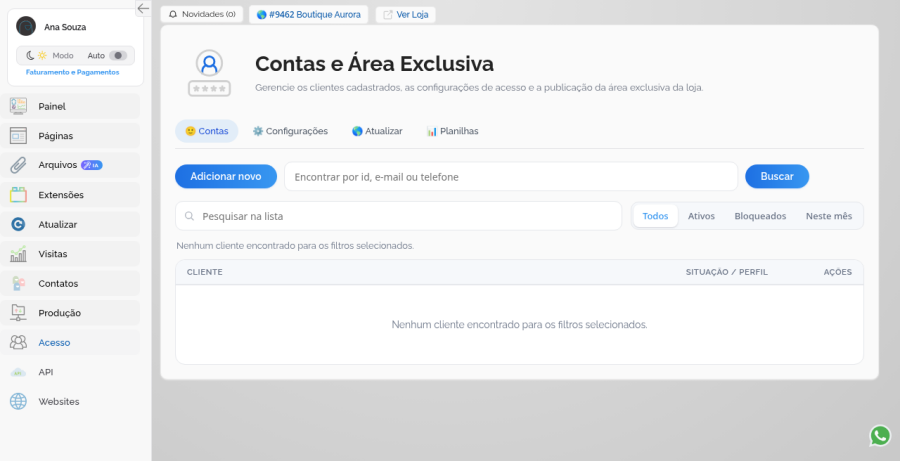
Fique na aba Contas.
Nessa aba você vê os clientes cadastrados, busca por e-mail ou telefone, filtra por situação e pode criar uma conta manualmente com Adicionar novo.
Defina o caminho e o login com Google
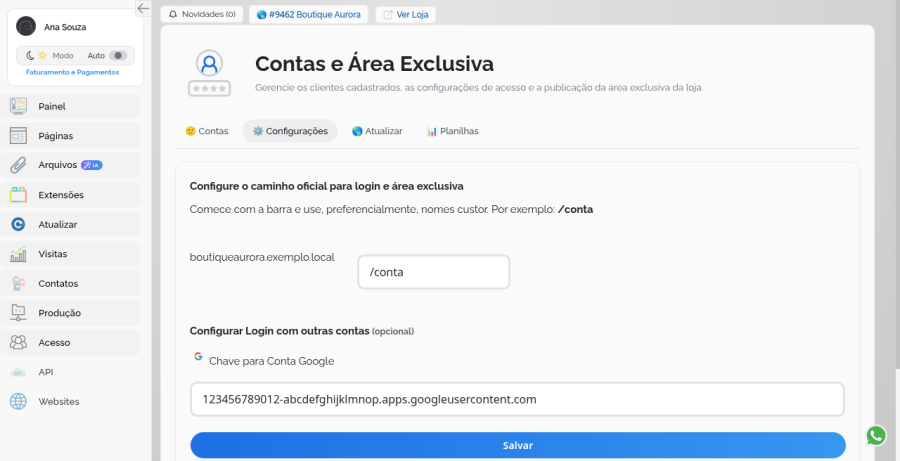
Clique na aba Configurações.
Em Configure o caminho oficial para login e área exclusiva, use um caminho curto que comece com barra, por exemplo
/conta.No bloco Configurar Login com outras contas (opcional), cole a Chave para Conta Google (o valor termina em
.apps.googleusercontent.com).Clique em Salvar.
Mantenha o mesmo caminho depois de publicar, para os links da área do cliente continuarem batendo. A chave do print é de demonstração: não use esse valor na loja real.
Para o passo a passo da chave Google com mais detalhe, veja o artigo Configurando Login com Google.
Opções de entrada: e-mail, Google e WhatsApp
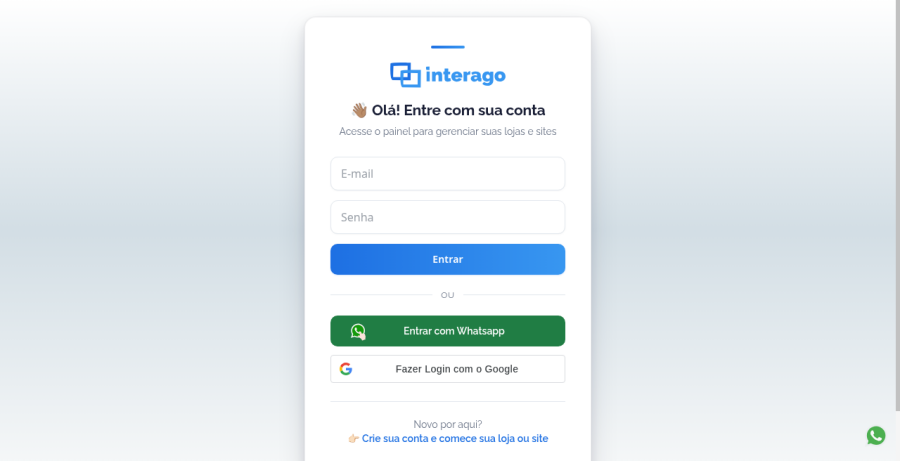
Com a área exclusiva no ar e as opções ligadas, a tela de entrada oferece três caminhos comuns:
E-mail e Senha, depois Entrar.
Entrar com WhatsApp.
Fazer Login com o Google.
Quem ainda não tem conta usa o link de criar conta na mesma tela. O print abaixo ilustra essas opções lado a lado (captura local/painel; a vitrine da loja pode variar no layout).
Se o Google não aparecer, revise a chave na aba Configurações, salve de novo e atualize/publique a área exclusiva quando a sua loja usar esse passo. O WhatsApp depende do fluxo de login por telefone estar disponível na sua conta.
Gerencie e teste as contas no painel
Depois de salvar as configurações:
Volte à aba Contas.
Use Adicionar novo se quiser cadastrar um cliente manualmente.
Busque por e-mail ou telefone e confira os filtros (Todos, Ativos, Bloqueados, Neste mês).
Teste o caminho da área do cliente (ex.:
/conta) na loja publicada, com um e-mail real ou uma conta Google/WhatsApp de teste.
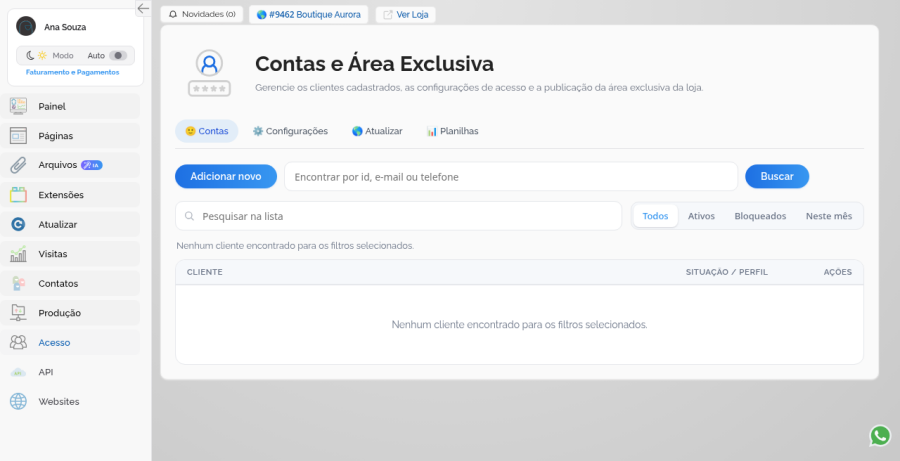
Enquanto a lista estiver vazia, a tela avisa que nenhum cliente foi encontrado para os filtros. Isso é normal em loja nova: o primeiro cadastro (pelo cliente ou por Adicionar novo) passa a aparecer aqui.
Checklist rápido
Extensão Contas e Área Exclusiva aberta (menu Acesso).
Caminho da área começa com
/e está salvo (ex.:/conta).Chave Google colada só se for usar login Google (valor de demonstração nunca na loja real).
Configuração salva; área exclusiva atualizada/publicada, se a sua conta usar esse passo.
Opções de entrada conferidas: e-mail, Google e/ou WhatsApp.
Teste na loja publicada (não só no painel).
Próximos passos
Configurando Login com Google
Contas e área exclusiva na prática
Cadastro e login do cliente
Ritual de segurança: senha, e-mail da conta e dispositivos
Hub: Conta
Este artigo foi útil?








