
Variação ou variações de produtos: entenda como funciona e onde editar para colocar opções diferentes em um mesmo produto
Opções e atributos no Catálogo: grupos, preço, estoque, SKU, sub-opções, planilha, integrações e atualização da loja.
- Publicado em 20/07/2026
- Atualizado em 21/09/2026
- Equipe do Interago
Variação (também chamada de opção ou atributo) é o jeito de vender o mesmo produto com escolhas diferentes, como tamanho, cor ou voltagem, sem cadastrar um produto novo para cada combinação. No Interago isso fica em Opções e atributos dentro do produto.
Produto simples × produto com variações
Simples: um preço, um estoque, o cliente não escolhe opção.
Com variações: existe um preço base do produto e opções que podem somar valor, peso e ter estoque e códigos próprios.
Quando você cria a primeira opção, o produto passa a se comportar como produto com variações. Se remover todas as opções, ele volta a ser simples.
Como chegar
Confira no topo se o website certo está selecionado.
Abra Extensões → Catálogo → aba Catálogo.
Abra o produto desejado.
Clique em Opções e atributos.
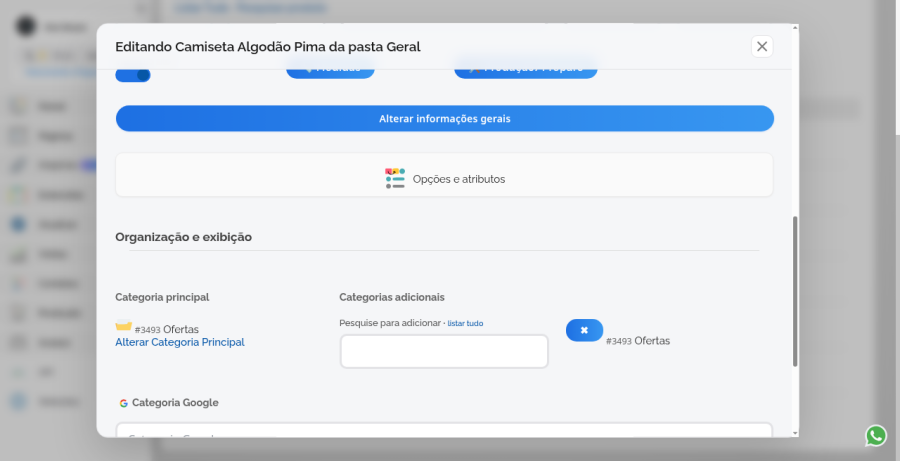
Passo a passo para montar as opções
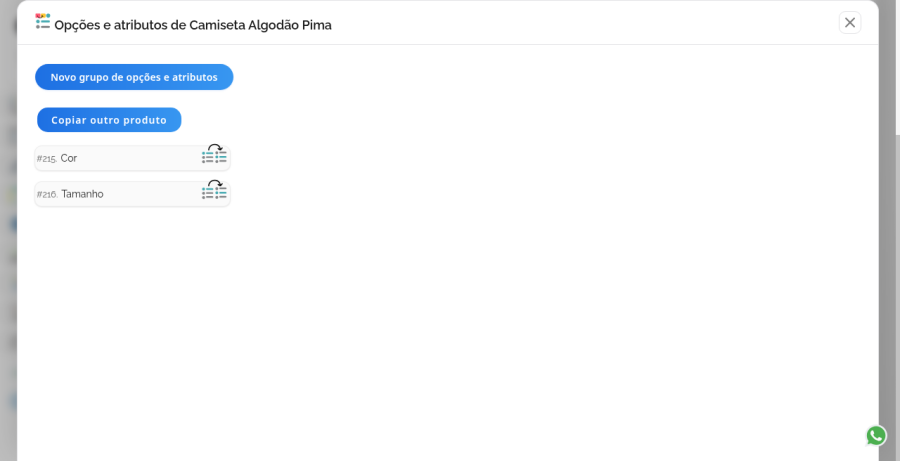
1. Crie os grupos (ex.: Cor e Tamanho)
Clique em Novo grupo de opções e atributos e dê um nome claro (ex.: Tamanho, Cor).
Se já tiver um produto pronto, Copiar outro produto traz a estrutura (apaga as variações atuais do destino: confirme só quando tiver certeza).
Configure se a escolha é obrigatória e se o cliente pode marcar mais de uma opção.
2. Cadastre as opções finais com preço e estoque
Dentro do grupo, cadastre cada opção (ex.: P, M, G ou Azul, Preto) com:
Nome
Valor adicional (quanto some ao preço base; use vírgula, ex.: 5,00)
Peso adicional (1,0 = 1 kg; 0,5 = 500 g; ajuda no frete)
Estoque (nas opções finais, sem “filhos”)
Imagens e SKU/códigos, quando fizer sentido
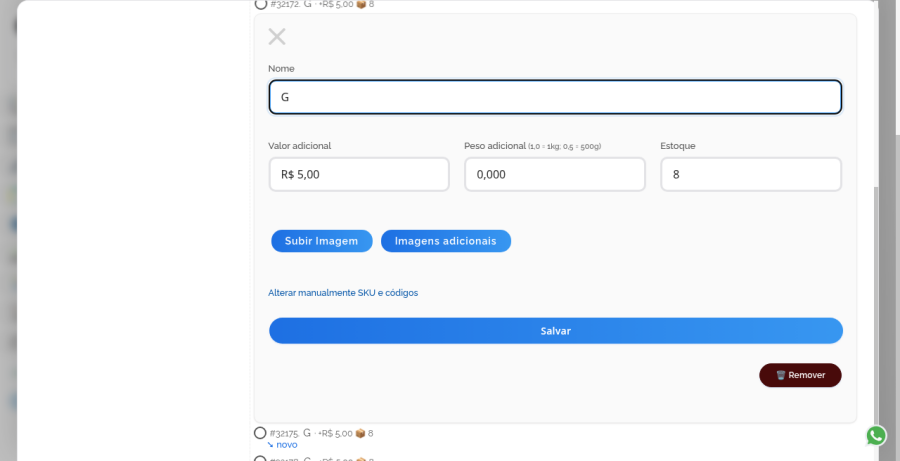
Salve cada opção e, ao terminar, salve o produto.
3. Sub-opções (opcional)
Dá para criar um nível filho dentro de uma opção. Exemplo: primeiro a pessoa escolhe a Cor; só então aparecem os Tamanhos daquela cor. Quando uma opção ganha “filhos”, o estoque e o SKU de venda ficam nas opções da ponta.
Como fica o preço e o estoque na loja
Preço cobrado: preço base do produto + valores adicionais das opções escolhidas.
Peso do frete pode somar o peso adicional das opções.
Com variações, o estoque que importa é o de cada opção final (também dá para ajustar em Catálogo → Estoque).
SKU, vários grupos e planilha
O Interago pode gerar SKU automaticamente; em muitos casos dá para alterar SKU/GTIN/MPN manualmente na opção.
Se o produto tiver opções em mais de um grupo, prefira um grupo por produto (ou sub-opções no mesmo grupo) para não confundir SKU.
Na aba Planilhas existem linhas de produto e de variação; a variação precisa estar ligada ao produto certo.
Publique com Atualizar
Salvar no painel não publica sozinho na vitrine. Depois de criar ou editar opções, preço ou estoque, use Atualizar.
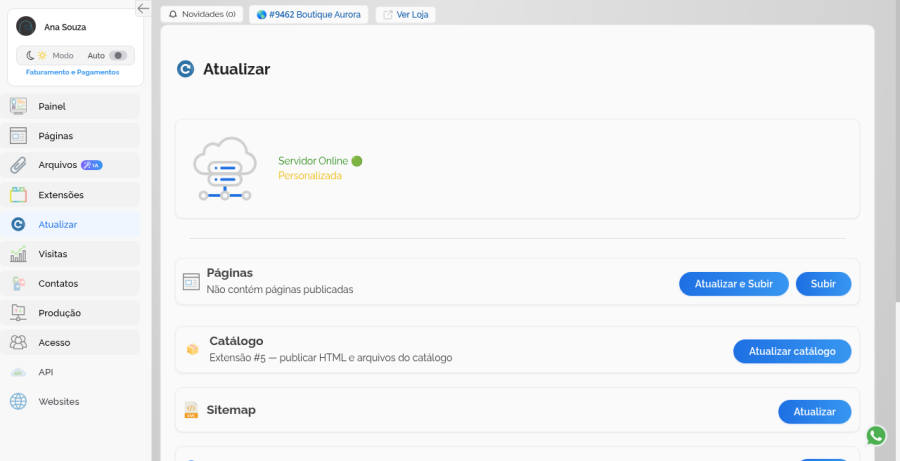
Abra a aba Atualizar do Catálogo.
Confira a conexão com a hospedagem.
Atualize o catálogo e confira a página do produto na loja.
Próximos passos
Cadastro de produtos ponta a ponta: da lista à vitrine
Controlar o estoque dos produtos
SKUs na prática
Composição de preços
Planilhas do catálogo na prática
Checklist: meu produto não aparece na loja
Hub: Cadastro de Produtos
Este artigo foi útil?









