
Configurando Mercado Pago
Estaremos explicando neste tópico como você pode realizar uma conta no Mercado Pago e gerar os tokens para configurar os pagamentos do módulo em sua Loja Virtual.
- Publicado em 18/10/2023
- Atualizado em 01/10/2026
- Equipe do Interago
Com o Mercado Pago ativo no checkout, a loja pode receber cartão, boleto e PIX. Este artigo mostra como abrir o gateway, colar as chaves e deixar o meio Em uso na loja.
Abra a lista de meios de pagamento
No painel, abra Faturamento e Pagamentos (ou o caminho de pagamentos da sua conta).
Na lista de gateways, localize Mercado Pago (formas: cartão, boleto e PIX).
Clique em Configurar.
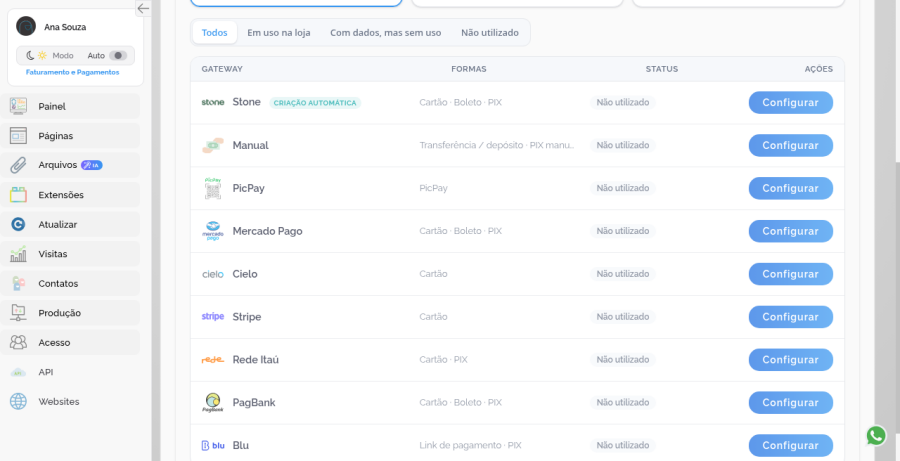
*Lista de meios de pagamento: Mercado Pago ainda como Não utilizado, pronto para configurar.*
Preencha as chaves e as formas
No formulário do Mercado Pago:
Na primeira linha, cole a Public Key.
Na segunda linha, cole o Access Token.
Os dados ficam gravados de forma criptografada no painel.
Ative boleto e defina o vencimento em dias, se for oferecer boleto.
Ative PIX e defina a expiração em dias, se for oferecer PIX.
Em Formas no checkout e desconto, ligue cada forma que a loja aceita neste gateway e, se quiser, um desconto percentual.
Use chaves de produção na loja real. Chaves de teste (como TEST-...) servem só para ambiente de demonstração.
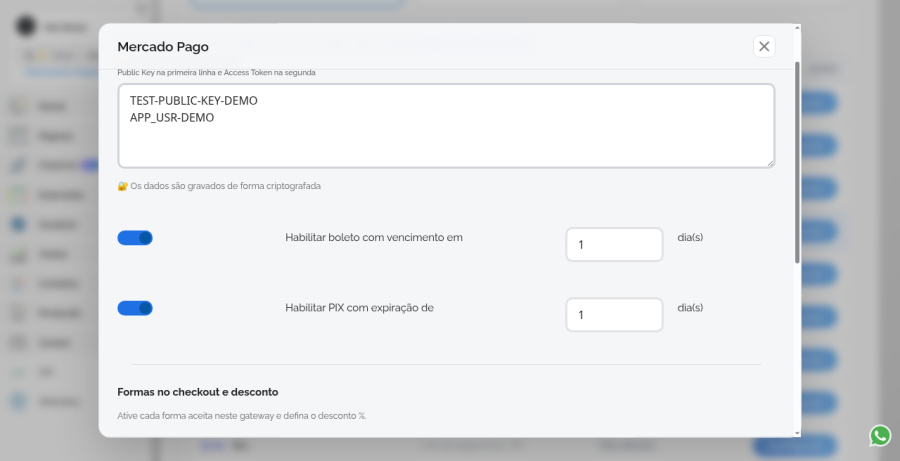
*Exemplo com chaves de demonstração, boleto e PIX habilitados. Não use estes valores na loja real.*
Confirme o status Em uso na loja
Salve a configuração no formulário.
Volte à lista de gateways.
Confira se Mercado Pago aparece com status Em uso na loja.
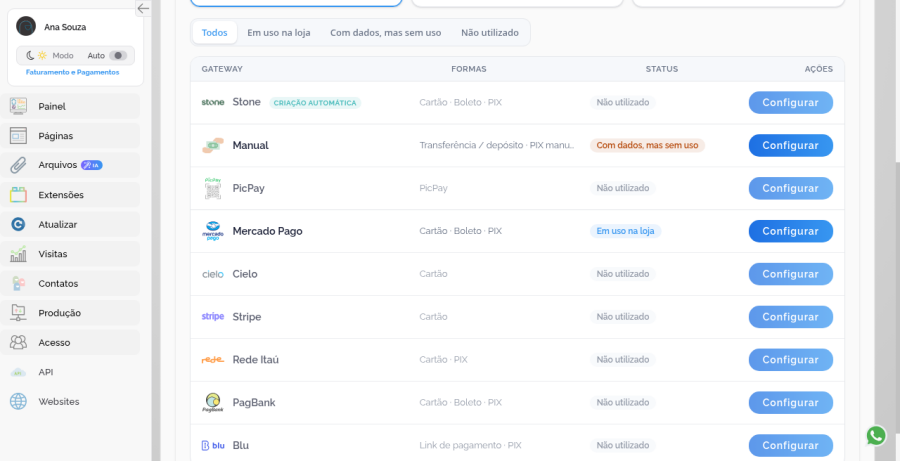
*Lista de gateways com Mercado Pago marcado como Em uso na loja.*
Se o status continuar como Não utilizado ou Com dados, mas sem uso, abra de novo Configurar, revise as chaves e as formas ligadas no checkout, e salve outra vez.
Cartão no checkout: dúvidas comuns
O cartão do cliente não ficou salvo para a próxima compra. Por quê?
Na compra com cartão novo, a loja tenta deixar o cartão guardado no Mercado Pago para o cliente usar de novo nas próximas compras. Se o Mercado Pago não conseguir localizar ou criar o cadastro do comprador naquele momento, a compra segue normalmente e a cobrança é feita. A única diferença é que o cartão não fica salvo: na próxima compra, o cliente digita os dados do cartão outra vez.
Se isso acontecer com frequência, confira no painel do Mercado Pago se o Access Token colado aqui é o de produção e se a conta não tem restrições. Depois, revise as chaves em Configurar e salve.
Em análise, recusado ou falha: o que cada resultado quer dizer?
Aprovado: a cobrança passou e o pedido segue normalmente.
Em análise: o Mercado Pago recebeu a cobrança e ainda está avaliando. O pedido fica registrado, aguardando a confirmação do Mercado Pago.
Recusado: o cartão não foi aceito. O cliente vê o aviso na hora e pode tentar outro cartão ou outro meio de pagamento.
Falha técnica: o Mercado Pago respondeu com erro e nenhuma cobrança foi criada. O checkout não confirma o pedido: o cliente vê Não foi possível processar o pagamento com o Mercado Pago. Tente novamente ou use outro meio de pagamento., o pedido fica como cancelado em Pedidos e o estoque volta para a loja. Assim, a loja nunca fica com um pedido confirmado sem pagamento.
Se a falha técnica se repetir com vários clientes, revise a Public Key e o Access Token de produção e fale com o suporte Interago.
Checklist rápido
Public Key na primeira linha e Access Token na segunda, sem espaços extras.
Boleto e/ou PIX ligados conforme a loja vende.
Formas desejadas ativas no checkout (e desconto %, se usar).
Status Em uso na loja na lista.
Faça um pedido de teste na loja publicada antes de anunciar o meio aos clientes.
No teste com cartão, confira em Pedidos se o status do pedido bate com o resultado mostrado no checkout.
Próximos passos
Configuração de checkout na prática
Outros meios de pagamento (Stone, PagBank, Pix manual etc.)
Pedidos e status de pagamento
Hub: Configuração de Checkout
Este artigo foi útil?









