
Guia de Integração com a Stone (antiga Pagar.me) no Interago
Saiba como realizar a integração do método de pagamento Pagar.me com o Interago e como configurar sua loja da maneira correta.
- Publicado em 19/05/2026
- Atualizado em 25/09/2026
- Equipe do Interago
Com a Stone ativa no checkout, a loja pode receber cartão, boleto e PIX. Este artigo mostra como abrir o gateway, informar as chaves, escolher as formas e deixar o meio Em uso na loja.
A Stone é a evolução do antigo Pagar.me. No painel Interago o gateway aparece como Stone.
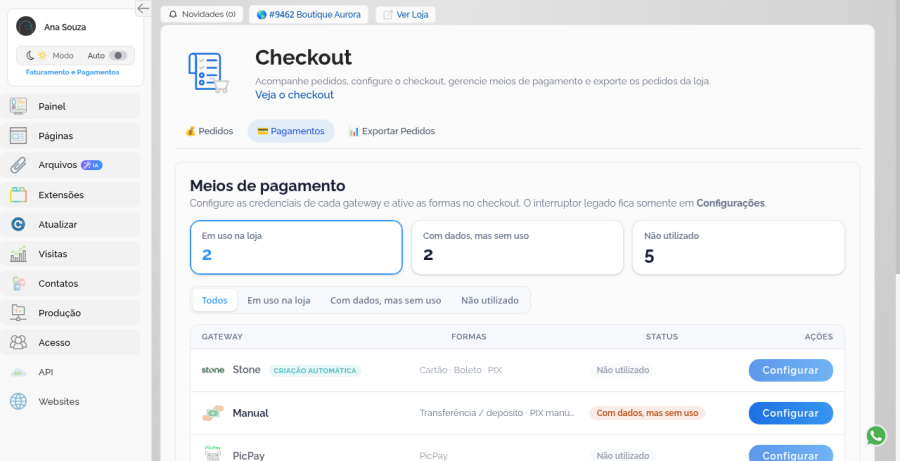
Abra a lista de meios de pagamento
No painel, abra Extensões → Checkout (ou o atalho de faturamento/pagamentos da loja).
Em Checkout, clique na aba Pagamentos.
Na lista Meios de pagamento, localize Stone (formas: cartão, boleto e PIX).
Clique em Configurar.
Preencha as chaves da Stone
No formulário da Stone:
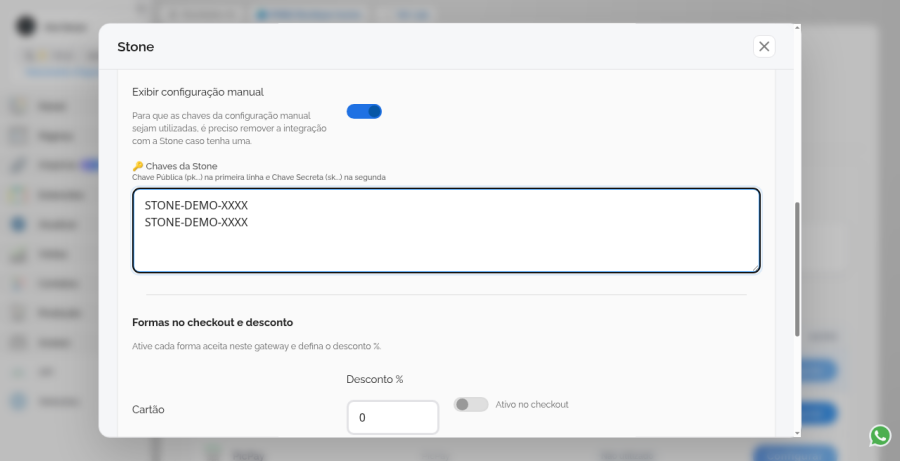
Se for usar chaves manuais, ligue Exibir configuração manual.
Em Chaves da Stone, cole a Chave Pública (
pk...) na primeira linha.Cole a Chave Secreta (
sk...) na segunda linha.Role até Formas no checkout e desconto para escolher o que o cliente verá.
O formulário lembra que, para as chaves manuais valerem, é preciso remover a integração automática com a Stone, se houver uma.
Use chaves de produção na loja real. Os valores STONE-DEMO-XXXX das imagens são fictícios e servem só para demonstração. Não use estes valores na loja real.
Escolha as formas no checkout e salve
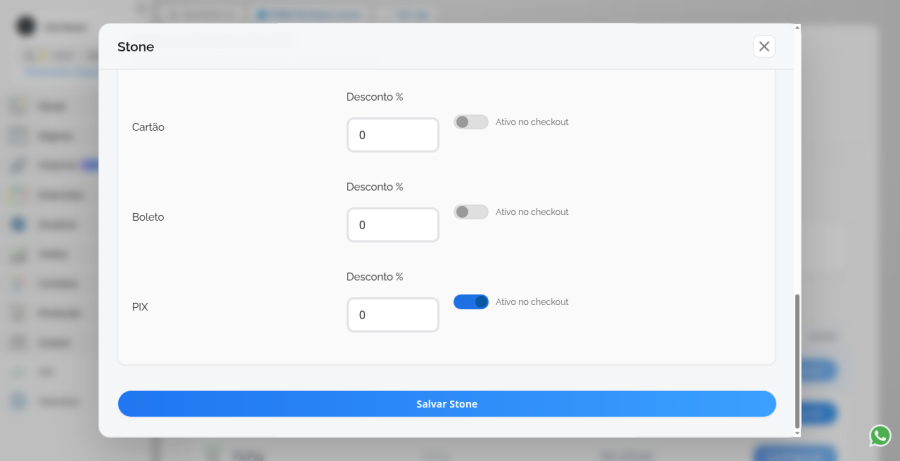
Em Formas no checkout e desconto, ative cada forma que a loja aceita neste gateway (Cartão, Boleto e/ou PIX).
Se quiser, informe um Desconto % por forma.
Clique em Salvar Stone.
Sem pelo menos uma forma Ativo no checkout, o gateway fica fora do checkout mesmo com as chaves preenchidas.
Confirme o status Em uso na loja
Feche o formulário e volte à lista de meios de pagamento.
Confira se Stone aparece com status Em uso na loja.
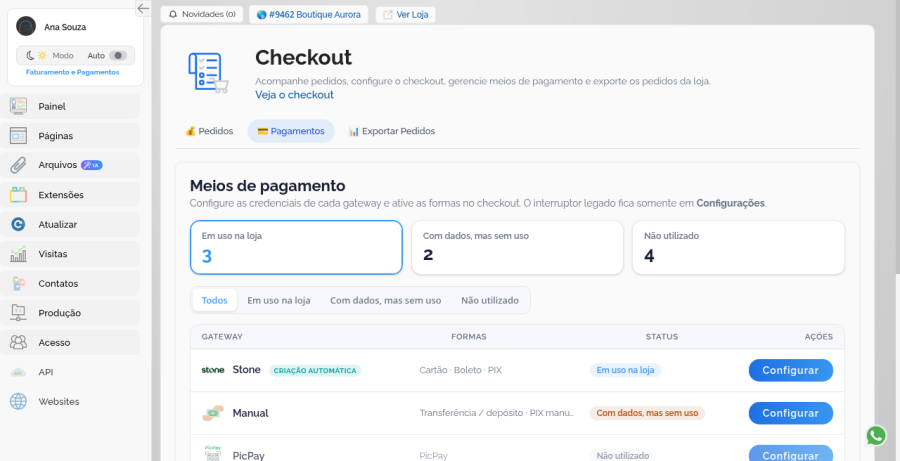
Se o status continuar como Não utilizado ou Com dados, mas sem uso, abra de novo Configurar, revise as chaves, ligue ao menos uma forma no checkout e salve outra vez.
Cadastre o webhook na configuração manual
Com chaves manuais (pública pk... e secreta sk...), a Stone não avisa o Interago sozinha quando o PIX ou o boleto é pago. Sem o webhook, o pedido pode continuar aguardando pagamento mesmo depois do pagamento confirmado na Stone.
O botão de integração assistida (quando existir) também não cria esse aviso sozinho. O cadastro é no painel Pagar.me, com a URL que o Interago mostra no bloco de webhook da configuração manual.
No Interago, abra Configurar na Stone e ligue Exibir configuração manual.
No bloco Webhook - confirmação de pagamento, aguarde a URL (pode aparecer Carregando…) e clique em Copiar URL. A confirmação é URL do webhook copiada. A mesma URL vale para todas as lojas.
No painel Pagar.me, abra Configurações → Webhooks e crie um webhook.
Cole a URL e marque os eventos de pedido order.paid, order.payment_failed e order.canceled.
Salve no Pagar.me. Volte ao Interago e use Salvar Stone. Atualize o checkout.
Não digite a URL de memória nem compartilhe caminhos internos: use sempre Copiar URL na tela. O Interago associa a notificação ao pedido da Stone; não é preciso colocar o identificador da loja na URL.
A Pagar.me descreve o recurso em O que são webhooks e a lista de eventos em Eventos de webhook. O evento que marca o pedido como pago no Interago é o order.paid.
Há também o atalho Guia Interago e o link Documentação oficial Pagar.me no próprio formulário.
Checklist rápido
Chave Pública na primeira linha e Chave Secreta na segunda, sem espaços extras.
Configuração manual ligada somente quando for o fluxo desejado.
Formas desejadas Ativo no checkout (e desconto %, se usar).
Configuração salva com Salvar Stone.
Status Em uso na loja na lista.
Faça um pedido de teste na loja publicada antes de anunciar o meio aos clientes.
Na configuração manual: URL copiada com Copiar URL e webhook cadastrado no Pagar.me com os eventos order.paid, order.payment_failed e order.canceled.
Próximos passos
Configurando o Stripe - Pagamentos
Configurando Mercado Pago
Documentação: Métodos de pagamento na loja (Rede, Pagar.me, Cielo)
Pedidos e status de pagamento
Hub: Configuração de Checkout
Este artigo foi útil?









