
Documentação: Métodos de pagamento na loja (Rede, Pagar.me, Cielo)
Veja como configurar os métodos de pagamento, parcelamento mínimo e juros por parcela
- Publicado em 09/03/2026
- Atualizado em 30/09/2026
- Equipe do Interago
Os gateways conectam o checkout da loja ao serviço que processa o pagamento. Este artigo mostra o fluxo comum para abrir Rede, Pagar.me ou Cielo, preencher os dados, escolher o que o cliente vê e conferir o status. As imagens usam a Cielo como exemplo visual.
Abra a lista de meios de pagamento
No painel, abra Faturamento e Pagamentos.
Em Checkout, clique na aba Pagamentos.
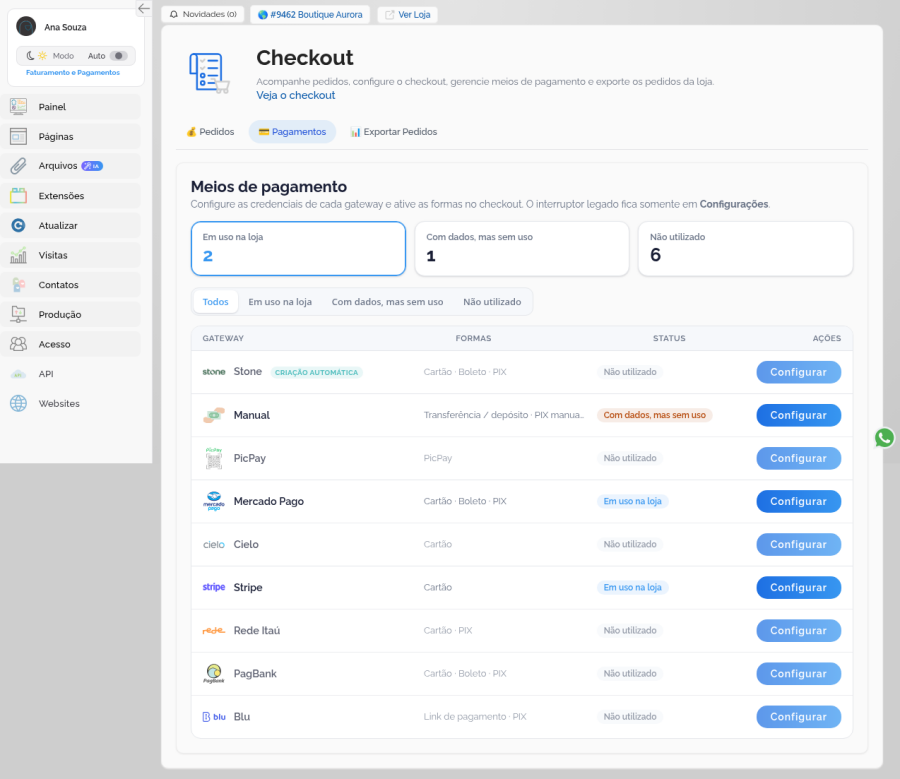
Na lista Meios de pagamento, localize o gateway desejado e clique em Configurar.
A lista mostra as formas aceitas e o status de cada gateway. No exemplo, Cielo aparece com cartão e Rede Itaú com cartão e PIX. Pagar.me pode aparecer na lista da sua conta; se estiver lá, use o mesmo caminho. A disponibilidade varia conforme o contrato.
Preencha os dados do gateway
Na Cielo, usada como exemplo nas imagens:
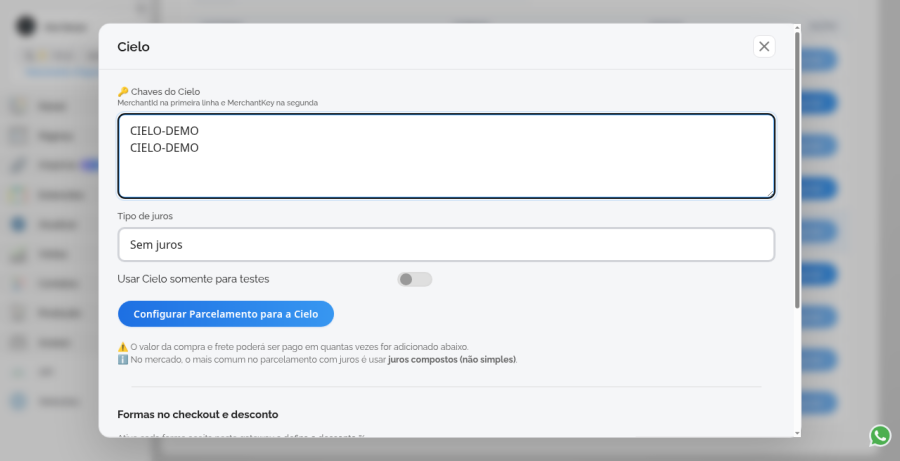
Em Chaves do Cielo, informe o MerchantId na primeira linha e a MerchantKey na segunda.
Escolha o Tipo de juros de acordo com o combinado com a Cielo e com a política comercial da loja. No exemplo, o campo está em Sem juros.
Deixe Usar Cielo somente para testes desligado na loja real. Ligue só quando estiver validando um ambiente de teste.
Se a loja oferecer parcelamento, clique em Configurar parcelamento para a Cielo e cadastre somente as condições permitidas pelo seu contrato.
No bloco Parcelamento no cartão, o Tipo de juros tem três opções: Sem juros, Juros simples e Juros compostos. O formulário lembra que, com juros, o mais comum no mercado é usar juros compostos, e que o valor da compra e do frete pode ser pago nas parcelas que você configurar no botão de parcelamento. Esse bloco aparece igual nas duas telas em que a configuração de pagamento pode ser aberta no painel, então você encontra as mesmas opções em qualquer uma delas.
Na Cielo, logo abaixo do botão de parcelamento, a tela também avisa: A Cielo pode bloquear a compra. Você paga os juros e encargos das compras enviadas, então use a mesma quantidade de parcelas configurada na sua conta. Na prática: cadastre aqui a mesma quantidade de parcelas liberada no seu contrato com a Cielo, para evitar compra recusada e custo inesperado.
Os valores CIELO-DEMO da imagem são fictícios e servem só para demonstração. Não use estes valores na loja real.
Para Rede ou Pagar.me, abra Configurar no gateway que aparecer na sua lista e preencha os campos com os nomes apresentados no próprio formulário. Use somente as credenciais entregues pelo respectivo provedor. Não copie os campos nem os valores do exemplo da Cielo.
Escolha o que aparece no checkout e salve
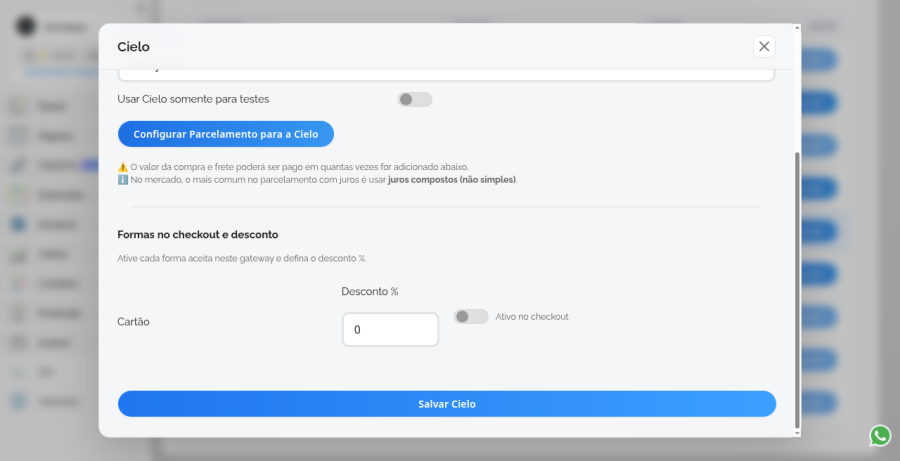
Role o formulário até Formas no checkout e desconto.
Ative a forma que deseja oferecer. No exemplo da Cielo, a forma disponível é Cartão.
Se quiser oferecer desconto nesta forma, informe o percentual só depois de validar a margem e as regras da loja.
Clique em Salvar Cielo. Nos outros gateways, use o botão de salvar indicado no respectivo formulário.
Confira o status do meio de pagamento
Depois de salvar, feche o formulário e volte à lista de meios de pagamento.
Não utilizado: o gateway ainda não foi colocado em operação na loja.
Com dados, mas sem uso: existem dados salvos, mas nenhuma forma desse gateway está ativa no checkout.
Em uso na loja: pelo menos uma forma do gateway está ativa no checkout.
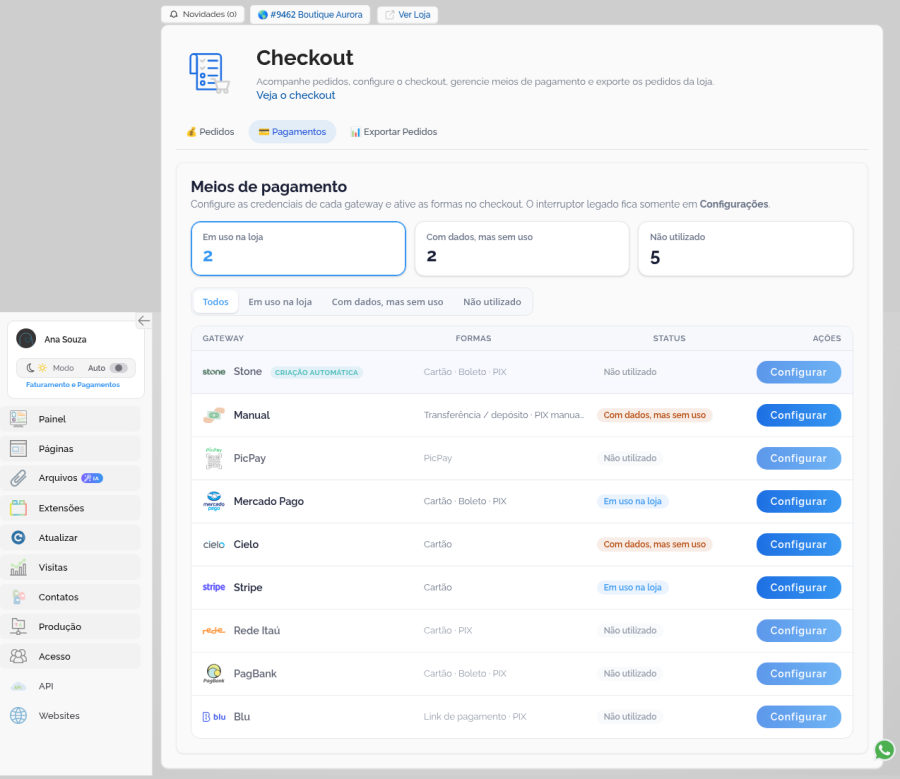
Se a intenção é receber pagamentos por esse gateway, abra Configurar de novo, ative a forma desejada, salve e confirme se o status mudou para Em uso na loja.
Checklist rápido
Credenciais do gateway preenchidas no formulário, sem espaços extras.
Tipo de juros e parcelamento alinhados ao contrato e à política da loja (na Cielo, a mesma quantidade de parcelas configurada na conta Cielo).
Forma desejada Ativo no checkout (e desconto %, se usar).
Configuração salva no botão do próprio gateway.
Status Em uso na loja na lista, se a forma já deve aparecer para o cliente.
Faça um pedido de teste na loja publicada antes de anunciar o meio aos clientes.
Próximos passos
Configurando o Stripe - Pagamentos
Configurando Mercado Pago
Como configurar Rede/Cielo na visão do operador
Como configurar Stone/Pagar.me com checklist do lojista
Hub: Configuração de Checkout
Este artigo foi útil?









