
Configurando o Stripe - Pagamentos
Veja como configurar o Stripe com sua loja virtual
- Publicado em 15/07/2025
- Atualizado em 21/09/2026
- Equipe do Interago
Com o Stripe ativo, a loja recebe pagamentos com cartão no checkout. Este artigo mostra como abrir o gateway, colar as chaves e deixar o meio Em uso na loja.
Abra a lista de meios de pagamento
No painel, abra Faturamento e Pagamentos (ou o caminho de pagamentos da sua conta).
Na lista de gateways, localize Stripe (forma: cartão).
Clique em Configurar.
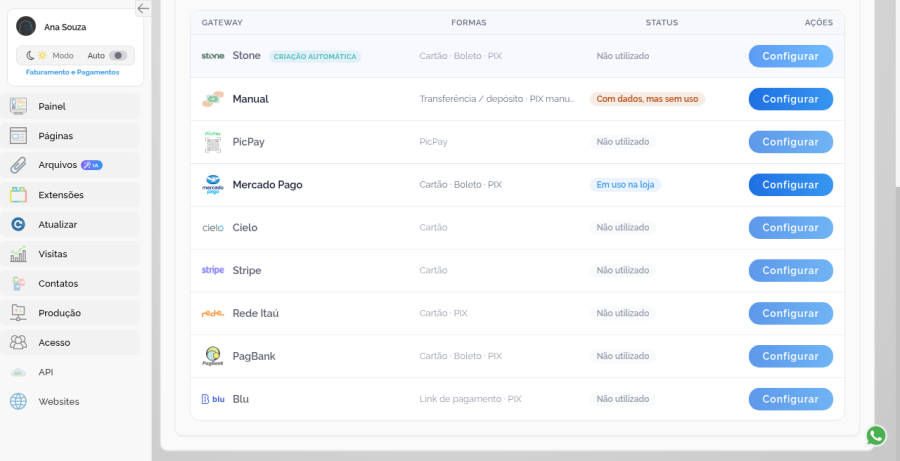
*Lista de meios de pagamento: Stripe ainda como Não utilizado, pronto para configurar.*
Preencha as chaves do Stripe
No formulário do Stripe:
Em Chaves do Stripe, cole a Publishable key na primeira linha.
Cole a secret na segunda linha.
Em Formas no checkout e desconto, ligue Cartão como Ativo no checkout.
Se quiser, informe um Desconto % para esta forma.
Clique em Salvar Stripe.
Use chaves de produção (pk_live_... e sk_live_...) na loja real. Chaves pk_test_... / sk_test_... servem só para teste.
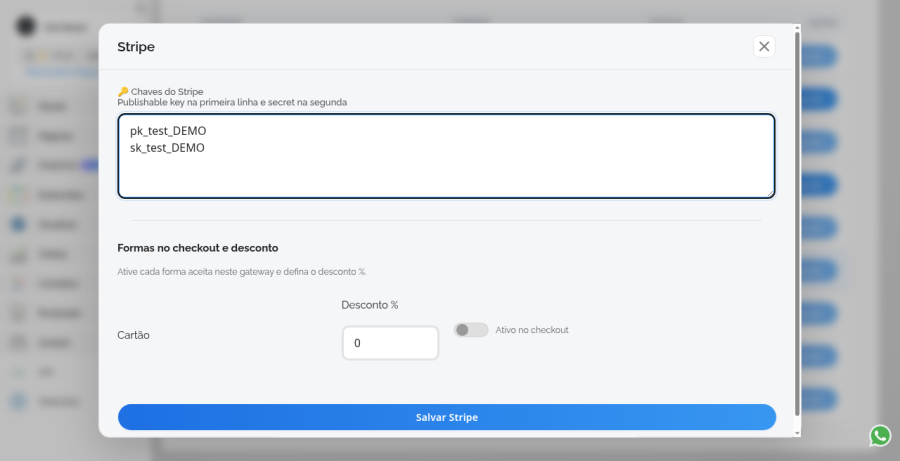
*Exemplo com chaves de demonstração. Não use estes valores na loja real.*
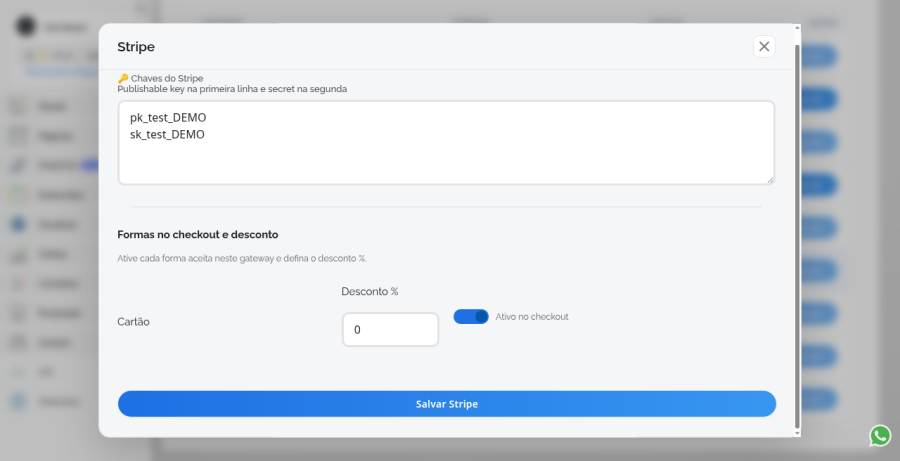
*Cartão ativo no checkout e botão Salvar Stripe.*
Confirme o status Em uso na loja
Feche o formulário e volte à lista de gateways.
Confira se Stripe aparece com status Em uso na loja.
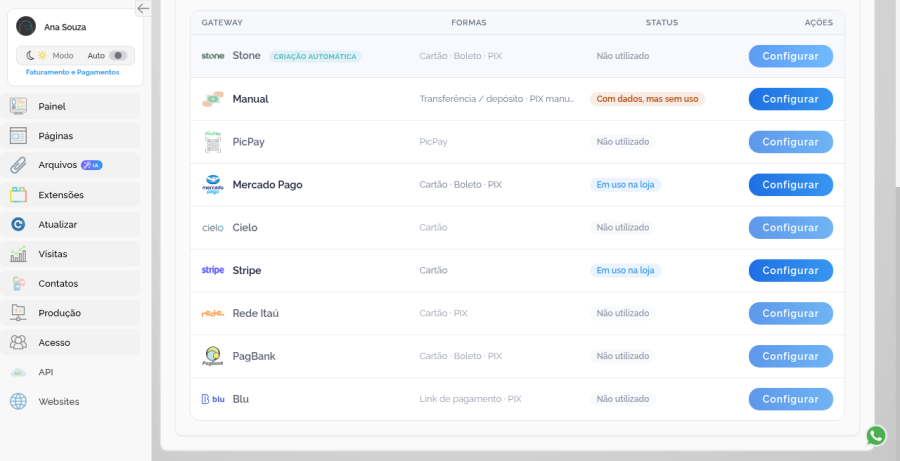
*Lista de gateways com Stripe marcado como Em uso na loja.*
Se o status continuar como Não utilizado, abra de novo Configurar, revise as chaves, ligue o cartão no checkout e salve outra vez.
Checklist rápido
Publishable key na primeira linha e secret na segunda, sem espaços extras.
Cartão Ativo no checkout.
Configuração salva com Salvar Stripe.
Status Em uso na loja na lista.
Faça um pedido de teste na loja publicada antes de anunciar o meio aos clientes.
Próximos passos
Configurando Mercado Pago
Outros meios de pagamento (Stone, Cielo, Rede etc.)
Pedidos e status de pagamento
Hub: Configuração de Checkout
Este artigo foi útil?









