
Mudo X, atualizo onde? Manual resumido para atualizar a loja ou site
Veja onde atualizar cada parte do website: páginas, catálogo, checkout, contas, notícias e scripts.
- Publicado em 25/02/2026
- Atualizado em 21/09/2026
- Equipe do Interago
Mudou algo no painel e quer saber qual botão apertar? Este é o mapa rápido: tipo de mudança → botão em Atualizar. Para o passo a passo completo (páginas, catálogo e servidor), veja Atualizando sua loja virtual ou website.
Abra Menu → Atualizar
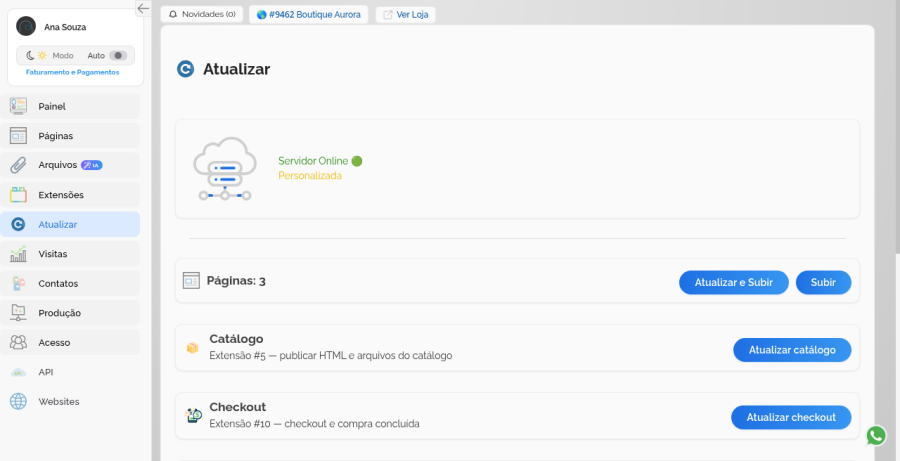
Com a loja certa selecionada (no exemplo, Boutique Aurora), clique em Atualizar no menu.
Confira o card do servidor: no exemplo, Servidor Online (com o rótulo Personalizada).
Os três atalhos do dia a dia ficam no topo: Páginas, Catálogo e Checkout.
Mudei páginas → Atualizar e Subir
Se você editou páginas, blocos ou o layout do site:
No card Páginas (no exemplo, Páginas: 3), use Atualizar e Subir.
Se o conteúdo já estiver gerado e só faltar enviar, use Subir.
Confira a loja depois com Ver Loja.
Mudei produtos ou a vitrine → Atualizar catálogo
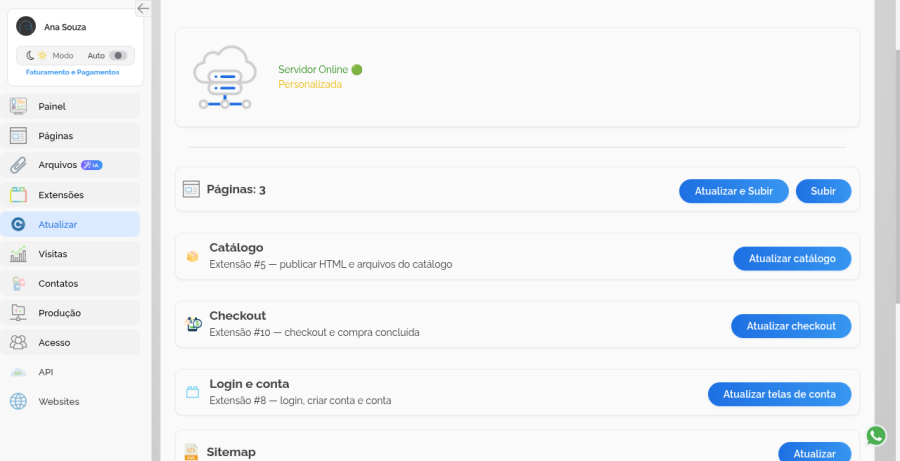
Quando mudar produtos, categorias, preços, imagens ou arquivos da vitrine:
No card Catálogo, clique em Atualizar catálogo.
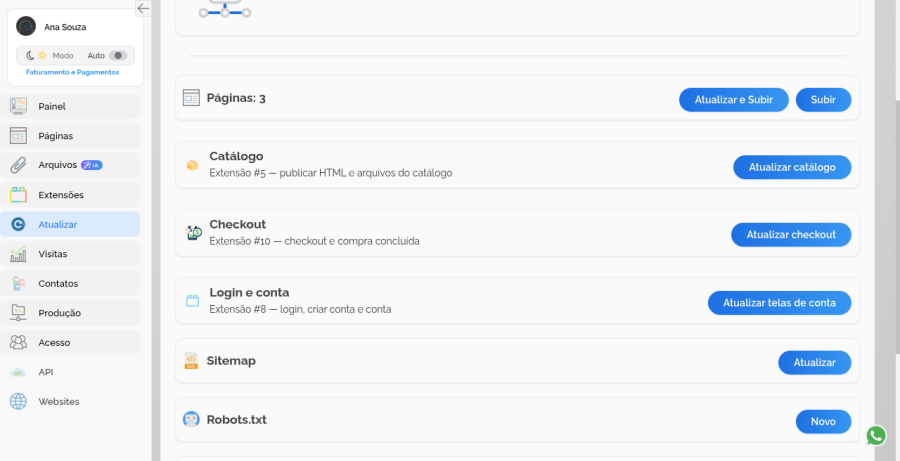
Na mesma lista você ainda vê Checkout, Login e conta, Sitemap e Robots.txt, caso precise de outro atalho na sequência.
Mudei o checkout → Atualizar checkout
Se alterou o formulário de compra ou a tela de compra concluída, use Atualizar checkout no card Checkout.
Mapa completo: mudei X → aperto Y
Na mesma tela Atualizar, a lista inteira de atalhos fica assim (rótulos do exemplo Boutique Aurora):
| Mudei… | Aperto… |
|---|---|
| Páginas e blocos do site | Atualizar e Subir (ou Subir) |
| Produtos, categorias, preços ou vitrine | Atualizar catálogo |
| Checkout ou compra concluída | Atualizar checkout |
| Login, criar conta ou área da conta | Atualizar telas de conta |
| Sitemap | Atualizar |
| Robots.txt | Novo |
| llms.txt (mapa para agentes de IA) | Novo |
| Htaccess | Novo, Baixar ou Renomear Local |
| Domínio da loja | Mudar o domínio |
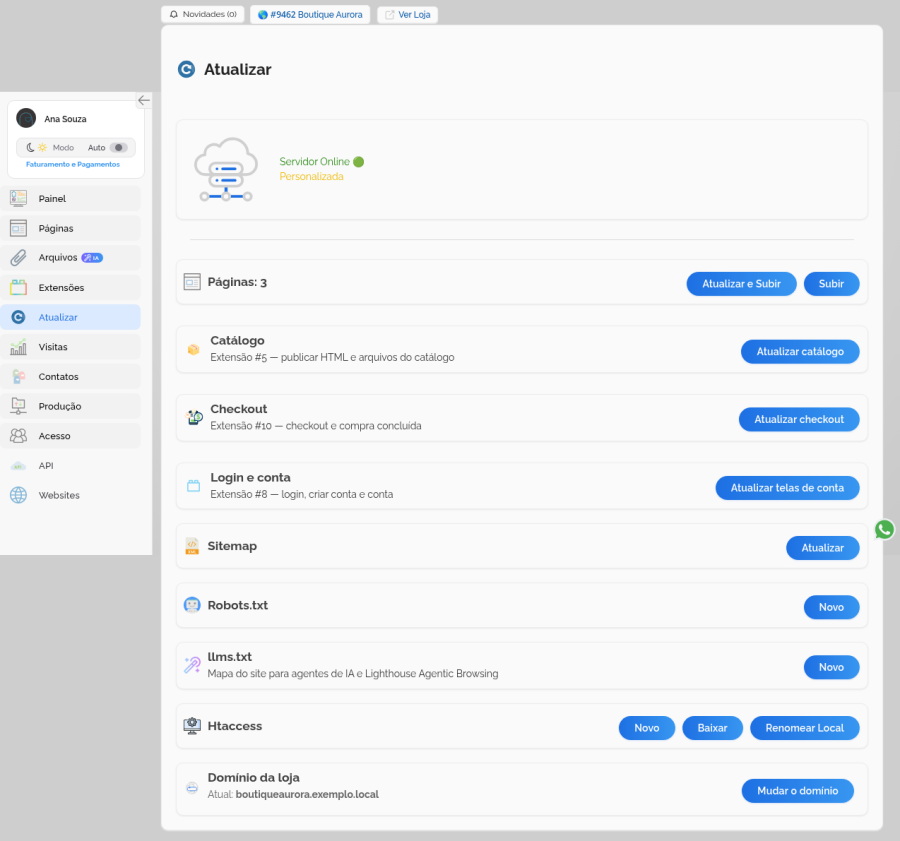
No exemplo, o domínio atual aparece como boutiqueaurora.exemplo.local. Só use Mudar o domínio quando for realmente trocar o endereço da loja.
Checklist rápido
Menu Atualizar aberto com a loja certa.
Servidor Online confirmado.
Páginas → Atualizar e Subir.
Catálogo → Atualizar catálogo.
Checkout → Atualizar checkout (se mexeu na compra).
Conferir com Ver Loja.
Próximos passos
Atualizando sua loja virtual ou website
Como usar sua loja do Interago
Editar páginas e blocos do site
Hub da Central de Ajuda
Este artigo foi útil?