Ícone de ilustração para os tópicos sobre Atualizações

Navegue por Atualizações

Atualizando sua loja virtual ou website

1. Sessão Atualizar – Tipos de atualização

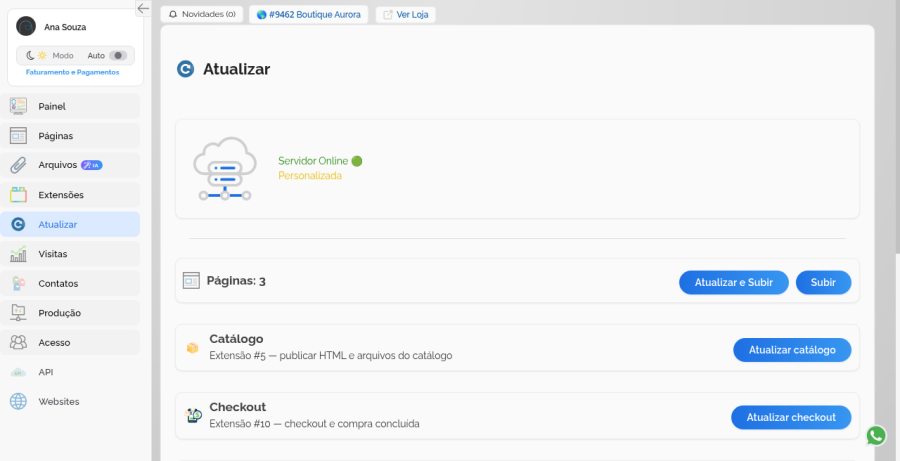
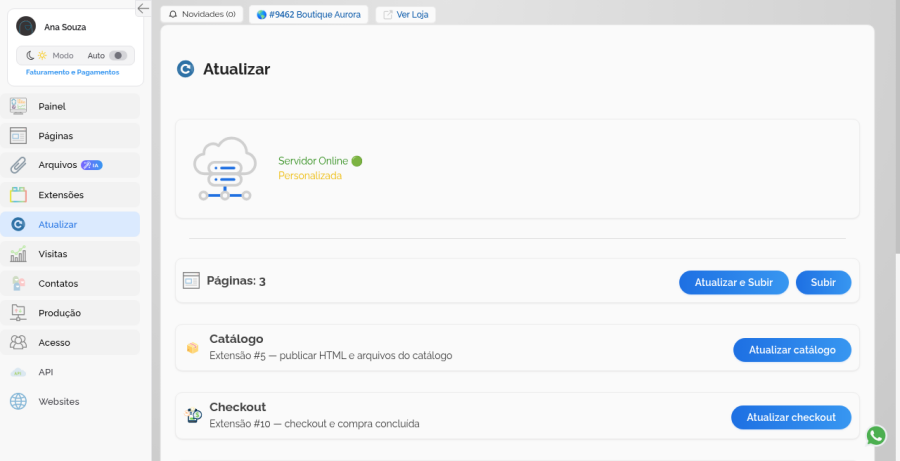
Imagem atualizar


A sessão Frontend/Refresh/ é o “centro de publicação” do seu site. Nela você encontra opções para:

  • Atualizar páginas
  • Atualizar somente ambiente Local
  • Atualizar Sitemap
  • Publicar páginas novas (“Subir”)

1.1. Tela principal: “Atualizar”

Na entrada do módulo, o sistema cria um título com:

  • Título principal: “Atualizar”

Logo abaixo, um item de lista muito importante:

  • Opção: “Atualizar somente ambientes Local 🏠”
  • Este item aparece como uma linha clicável (id onlyLocalRefresh).
  • Ao clicar, você abre um modal específico para “Atualizar Somente Local de [nome do site]”.
  • Esse fluxo é usado quando você quer atualizar apenas o ambiente local (ou uma camada local de páginas) sem publicar tudo para produção de imediato.

1.2. Bloco de páginas: Ver e “Subir”

Quando o sistema encontra páginas publicadas, ele monta um bloco com algo do tipo:

  • Título: Páginas: [quantidade]
  • Botões ao lado:
  • “Ver” 
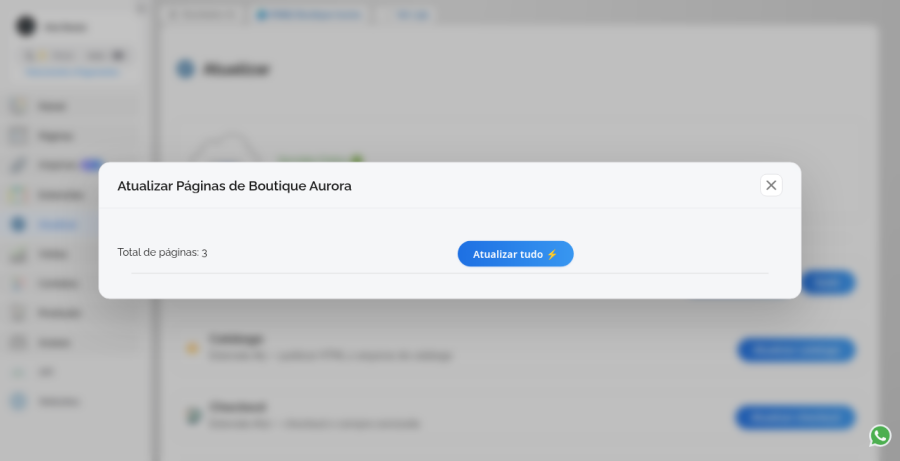
  • Ao clicar em “Ver”, você abre o modal de “Atualizar Páginas de [nome do site]”.
  • Esse modal lista todas as páginas que podem ser atualizadas individualmente ou em lote.
  • “🌎 Subir” 
  • Usado para publicar páginas novas que ainda não estão “subidas” na hospedagem.
  • É a ação de “subir” efetivamente para o servidor as páginas que ainda só existem como rascunho/estrutura.

1.3. Modal “Atualizar Páginas de [site]”

Ao clicar em “Ver”, abre-se o modal de atualização de páginas, com:

  • Título do modal:
  • “Atualizar Páginas de [nome do site]”

Dentro dele você encontra:

  1. Lista de páginas com ícone de atualização
  • Cada página aparece com:
    • Um ícone de recarregar (classe refreshPageIcon), clicável.
  • O link da página (URL) ao lado.
  • Ação de página individual:
    • Clique no ícone ao lado da URL para atualizar só aquela página específica.
    • Ideal quando você acabou de editar uma página ou blocos dela e quer aplicar somente aquela alteração no site.
  1. Botão para atualizar tudo de uma vez
  • Botão: “Atualizar tudo ⚡️” 
  • Ao clicar:
    • O sistema pergunta se você tem certeza, pois:
    • Vai atualizar todas as páginas,
    • Vai publicar as novas páginas.
    • Essa ação é mais pesada e pode depender da capacidade da hospedagem (o texto deixa isso claro).

Resumindo esse modal:

  • Clique no ícone ao lado da URL → atualiza só aquela página.
  • Clique em “Atualizar tudo ⚡️” → atualiza o site inteiro (todas as páginas).

1.4. Tela “Atualizar Somente Local”

Quando você clica em “Atualizar somente ambientes Local 🏠”:

  • Abre um modal com título:
  • “Atualizar Somente Local de [nome do site]”

Este modal é parecido com o de páginas gerais, mas focado em ambiente local:

  • Lista páginas com ícones de refresh individual.
  • Traz um botão:
  • “Atualizar tudo Local” 

Usos típicos:

  • Atualizar somente o ambiente local de desenvolvimento.
  • Aplicar atualizações que ainda não devem ser publicadas no servidor final.

1.5. Atualizar Sitemap

Na mesma área de Frontend/Refresh, existe um bloco dedicado ao sitemap:

  • Título: “Sitemap”
  • Botão: “Atualizar” 

Ao clicar em “Atualizar”:

  • Abre o modal “Atualizando Sitemap de [nome do site]”.
  • O sistema:
  • Recalcula o arquivo de sitemap (sitemap.xml),
  • Garante que o Google e outros buscadores vejam todas as URLs atualizadas.

Você deve lembrar deste botão sempre que:

  • Cria muitas páginas novas,
  • Remove páginas antigas,
  • Ajusta URLs importantes.

2. Notícias – Como e onde atualizar (Extensão #4)

Imagem noticias

A extensão de notícias tem seu próprio fluxo de atualização, mas conversa com o conceito geral de atualizar páginas.

2.1. Botão “Atualizar” no painel de Notícias

No painel principal da extensão de notícias (panel.js), há um bloco com um ícone de upload e:

  • Texto do botão: “Atualizar”
  • (act="refreshNews", alt “Atualizar páginas”, title “Aplicar Atualizações em Massa”)
  • Ao clicar nesse “Atualizar”:
  • Você é levado para a interface de “Atualizar Notícias”.

2.2. Tela “Atualizar Notícias”

Dentro do arquivo innerContentRefreshNews.js, temos:

  • Título da tela: “Atualizar Notícias”

E algumas opções bem claras:

  • “Atualizar somente ambiente Local” 
  • Atualiza apenas o ambiente local de notícias.
  • Na área de botões/links de ação:
  • “Atualizar parcial” 
  • Atualiza apenas uma parte (por exemplo, páginas mais recentes ou um subconjunto).
  • “Atualizar tudo” 
  • Em alguns casos pode aparecer/ocultar conforme houver rotina em andamento.
  • Quando disponível, é a opção de atualizar todas as notícias.
  • “Atualização completa” 
  • Envia para uma rotina de atualização em massa, que roda em segundo plano.
  • Você pode sair da tela e, ao final, recebe um e-mail de confirmação de que tudo terminou.

Também existe, em alguns cenários, a opção:

  • “Atualizar Parceiros de [nome do site]” , relacionada a conteúdos de parceiros ligados às notícias.

2.3. Quando lembrar de atualizar Notícias

  • Depois de:
  • Criar novas matérias,
  • Alterar layout de notícias (tags, estrutura, etc.),
  • Ajustar blocos relacionados a notícias.

Use:

  • Botão “Atualizar” no painel de notícias → entra na tela de atualização.
  • Escolha “Atualizar parcial / Atualizar tudo / Atualização completa” conforme a necessidade.


3. Produtos – Catálogo e loja (Extensão #5)

Imagem catalogo

A extensão de notícias tem seu próprio fluxo de atualização, mas conversa com o conceito geral de atualizar páginas.

2.1. Botão “Atualizar” no painel de Notícias

No painel principal da extensão de notícias (panel.js), há um bloco com um ícone de upload e:

  • Texto do botão: “Atualizar”
  • (act="refreshNews", alt “Atualizar páginas”, title “Aplicar Atualizações em Massa”)
  • Ao clicar nesse “Atualizar”:
  • Você é levado para a interface de “Atualizar Notícias”.

2.2. Tela “Atualizar Notícias”

Dentro do arquivo innerContentRefreshNews.js, temos:

  • Título da tela: “Atualizar Notícias”

E algumas opções bem claras:

  • “Atualizar somente ambiente Local”
  • Atualiza apenas o ambiente local de notícias.
  • Na área de botões/links de ação:
  • “Atualizar parcial” 
  • Atualiza apenas uma parte (por exemplo, páginas mais recentes ou um subconjunto).
  • “Atualizar tudo” 
  • Em alguns casos pode aparecer/ocultar conforme houver rotina em andamento.
  • Quando disponível, é a opção de atualizar todas as notícias.
  • “Atualização completa” 
  • Envia para uma rotina de atualização em massa, que roda em segundo plano.
  • Você pode sair da tela e, ao final, recebe um e-mail de confirmação de que tudo terminou.

Também existe, em alguns cenários, a opção:

  • “Atualizar Parceiros de [nome do site]” , relacionada a conteúdos de parceiros ligados às notícias.

2.3. Quando lembrar de atualizar Notícias

  • Depois de:
  • Criar novas matérias,
  • Alterar layout de notícias (tags, estrutura, etc.),
  • Ajustar blocos relacionados a notícias.

Use:

  • Botão “Atualizar” no painel de notícias → entra na tela de atualização.
  • Escolha “Atualizar parcial / Atualizar tudo / Atualização completa” conforme a necessidade.


Onde começarNa tela principal do catálogo de produtos, você verá um botão com o texto:

  • Botão: “🌎 Atualizar”

Ao clicar nesse botão, você entra na tela específica de atualização do catálogo, onde o sistema cuida de “republicar” seu conteúdo de produtos para a loja.

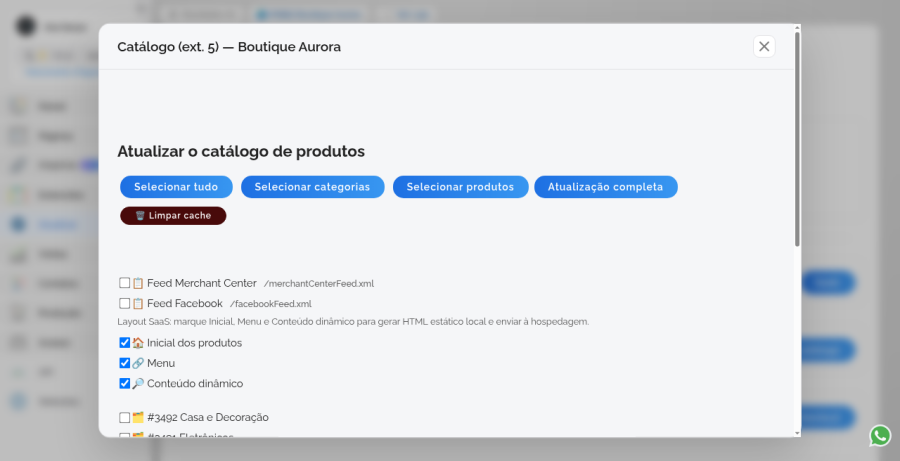
Tela “Atualizar o catálogo de produtos”

Dentro dessa tela, o título principal é:

  • “Atualizar o catálogo de produtos”

Aqui você encontra duas ideias principais de atualização:atualização completa (catálogo inteiro) e atualização local/dinâmica (partes específicas e cache).Atualização completa do catálogo

  • O sistema exibirá uma pergunta parecida com:
  • _“Você quer atualizar o catálogo? A atualização é automática e você pode sair dessa tela 😌. Ao terminar, você será avisado por e-mail.”_
  • Ao confirmar:
    • O Interago recria todas as páginas do catálogo de produtos.
  • Atualiza:
    • as páginas individuais de produto,
    • as vitrines de categorias,
    • áreas de ofertas, destaques, e outras seções de produtos.

Use essa opção quando você:

  • fez muitas alterações no catálogo,
  • alterou layout de listagem, filtros ou estrutura de categorias,
  • quer garantir que tudo esteja atualizado de ponta a ponta na loja.

Atualização local / dinâmica - Em alguns cenários, você verá um link/botão como:

  • ↺ Atualizar

Ele é voltado para:

  • Produtos carregados dinamicamente, trechos com uso de cache e conteúdo que o site busca “ao vivo”.

É útil quando:

  • alguns trechos da loja parecem “travados” em informações antigas,
  • você quer forçar um refresh rápido de partes do catálogo (por exemplo, widgets dinâmicos, carrosséis, buscas, etc.).

Rotinas de atualização em andamento.

Quando já existe uma atualização grande rodando em segundo plano, a tela pode avisar que:

  • há uma rotina de atualização em andamento,
  • é preciso esperar ela terminar antes de iniciar outra atualização completa.

Isso evita sobrecarga no servidor e garante que o processo termine com segurança.

Botão “Atualizar” dentro da tela de edição do produto

Ao abrir um produto específico para edição, no topo à direita você verá:

  • Botão: “Atualizar” 

Ele aparece com um ícone de upload ao lado.O fluxo pensado é:

  1. Você faz as alterações no produto:
  • nome, descrição, preço, estoque, imagens, categorias, etc.
  1. Clica em “Atualizar”.
  1. O sistema publica aquele produto em específico na loja.

Esse botão é perfeito para situações como:

  • ajustar apenas um produto (ou poucos),
  • fazer um teste rápido de layout ou texto em um item específico.

Além disso, o sistema mostra mensagens importantes, por exemplo:

  • Ao excluir um produto:
  • informa que, depois da exclusão, é necessário atualizar o site para que o produto desapareça da loja.
  • Ao trocar imagens ou layout:
  • avisa que “é preciso Atualizar” ou “é necessário atualizar o catálogo” para que os clientes vejam a mudança.

Em resumo:

  • Botão “Atualizar” dentro do produto

→ publica aquele produto que você está editando.

  • Botão “🌎 Atualizar” no painel do catálogo / Tela “Atualizar o catálogo de produtos”

→ cuida de atualizações maiores, que envolvem todo o catálogo, vitrines, categorias e possíveis caches.

O que muda depois que você atualiza os produtos

Sempre que você roda uma atualização (seja de um produto isolado, seja do catálogo inteiro), o sistema:

  • recria as páginas individuais dos produtos,
  • atualiza as páginas de categoria,
  • renova vitrines de destaques e promoções,
  • ajusta possíveis caches de busca e páginas dinâmicas.

Por isso, é normal que:

  • mudanças em preço, estoque, imagens e textos só fiquem visíveis para o cliente depois dessas atualizações.

Se você alterou algo e não está vendo na loja, geralmente o próximo passo é:

  • verificar se já clicou em “Atualizar” (produto) ou “🌎 Atualizar / Atualizar o catálogo de produtos” (catálogo).

Descontos e cupons (Extensão #11)

Descontos e cupons têm impacto direto no que o cliente paga no carrinho e no checkout.Na extensão de descontos , você:

  1. Cria ou edita cupons:
  • tipo de desconto (porcentagem ou valor),
  • valor do desconto,
  • se dá frete grátis,
  • em quais produtos ou categorias o cupom é válido.
  1. Salva as alterações.
  1. Em seguida, é importante atualizar o site para que:
  • o carrinho e o checkout passem a usar as regras novas,
  • as páginas que destacam promoções exibam informações atualizadas.

Na prática, isso geralmente significa:

  • rodar a atualização do catálogo de produtos (Extensão 5) por meio de:
  • “🌎 Atualizar”
  • e/ou “Atualizar o catálogo de produtos”,
  • e, se você tem páginas especiais de ofertas ou landing pages, usar também o Frontend/Refresh para “Atualizar Páginas”.

Política de envios e frete (Extensão #9)

Na extensão de política de envios , você configura:

  • regras de frete,
  • prazos de entrega,
  • condições especiais (frete grátis, regiões atendidas etc.).

O próprio sistema avisa:

  • “🌎 É necessário atualizar a loja para que as configurações sejam aplicadas.”
  • “🌎 É necessário Salvar e atualizar o layout da loja para que as configurações sejam aplicadas.”
  • E frases como:
  • _“Ao salvar alterações, você precisa atualizar a loja no Catálogo para aplicar online.”_

Ou seja, o passo a passo é:

  1. Ajustar as regras de envio na Extensão 9.
  1. Salvar.
  1. Ir até o Catálogo de Produtos (Extensão 5) e clicar em:
  • “🌎 Atualizar”
  • ou usar a tela “Atualizar o catálogo de produtos”.

Assim você garante que:

  • as novas regras de frete apareçam corretamente no checkout, carrinho e páginas de produto,
  • o cliente não veja informações antigas de prazo ou valor de envio.


Área do cliente / Conta do usuário (Extensão 8)

A extensão 8 é responsável pela área do cliente (login, cadastro, página de conta, etc.).No painel dessa extensão, você encontrará:

  • Botão: “🌎 Atualizar”

Esse botão abre uma tela com o título:

  • “Atualizar as páginas de login e demais de conta”

Use essa opção quando você:

  • alterar o layout da área do cliente,
  • mudar textos, mensagens de aviso ou componentes da conta,
  • ajustar fluxos de login, recuperação de senha, dados pessoais, etc.

Depois de fazer as alterações:

  1. Salve no painel.
  1. Clique em “🌎 Atualizar” na Extensão 8.
  1. Aguarde o processo: as páginas de login, cadastro e conta serão regeradas com as novidades.

Checkout e fluxo de compra (Extensão 10)

A extensão 10 concentra o checkout (finalização de pedido) e telas relacionadas.No painel dela, você verá:

  • Botão: “🌎 Atualizar” (act="refresh", alt “Atualizar”, title “Atualizar”)

Esse botão leva a uma tela com o título:

  • “Atualizar as páginas de checkout”

O uso típico é:

  1. Você altera:
  • campos do checkout,
  • mensagens (ex.: aviso de prazo, lembretes),
  • ordem das etapas,
  • apresentação de meios de pagamento e frete.
  1. Salva.
  1. Abre a Extensão 10 e clica em “🌎 Atualizar”.
  1. Na tela “Atualizar as páginas de checkout”, executa as ações de atualização.

Isso é importante para:

  • evitar que o cliente veja um checkout desatualizado,
  • garantir que frete, descontos e formas de pagamento apareçam de acordo com o que você configurou,
  • manter a experiência de compra alinhada com suas políticas e campanhas atuais.

Resumo rápido – “Se eu mudei X, atualizo onde?”

  • Mudou páginas, blocos, conteúdo em geral

→ Use Atualizar no menu:

    • “Ver” → “Atualizar Páginas de [site]”
    • Ícone de refresh na URL (página individual)
    • ou “Atualizar tudo ⚡️” (todas as páginas).


  • Mudou notícias

→ Na Extensão 4:

    • Botão “Atualizar”
    • E na tela de atualização:
    • “Atualizar parcial”, “Atualizar tudo” ou “Atualização completa”.


  • Mudou produtos, preços, estoque, imagens

→ Na Extensão 5:

    • Dentro do produto: “Atualizar” (produto específico).
    • No painel: “🌎 Atualizar” → “Atualizar o catálogo de produtos”.


  • Mudou cupons e descontos

→ Atualizar:

    • Catálogo (Extensão 5)
    • E, se necessário, páginas (via Frontend/Refresh).


  • Mudou regras de frete/envio

→ Extensão 9:

    • Depois de salvar, atualize o catálogo com “🌎 Atualizar” (Extensão 5).


  • Mudou área do cliente (login/conta)

→ Extensão 8:

    • Botão “🌎 Atualizar” → “Atualizar as páginas de login e demais de conta”.


  • Mudou checkout

→ Extensão 10:

    • Botão “🌎 Atualizar” → “Atualizar as páginas de checkout”.