Tela de Pedidos – Visão Geral
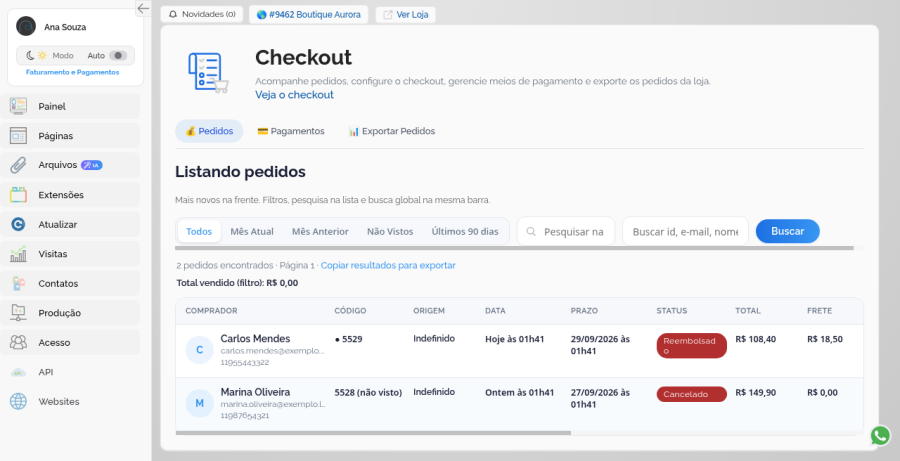
Esta tela permite que você acompanhe, filtre e gerencie todos os pedidos da sua loja em um só lugar.Aqui você consegue ver rapidamente o status de cada pedido, valores, forma de pagamento, dados de entrega e registrar informações importantes para o cliente e para a equipe.
Cabeçalho e Paginação de Pedidos
- Exibe o texto “Listando pedidos” com um aviso de que os pedidos mais novos e não vistos aparecem primeiro.
- Abaixo do título, há vários botões numerados (1, 2, 3, …).
- Clique em um número para navegar entre as páginas de pedidos, quando houver muitos registros.
Filtros e Busca
Filtro por período (datas)
- Selecione a data inicial no campo “De”.
- Selecione a data final no campo “Até”.
- Após escolher as datas, clique em “Filtrar período” para ver apenas os pedidos dentro deste intervalo.
- A lista será atualizada mostrando apenas os pedidos que foram feitos entre essas datas.
Busca por texto
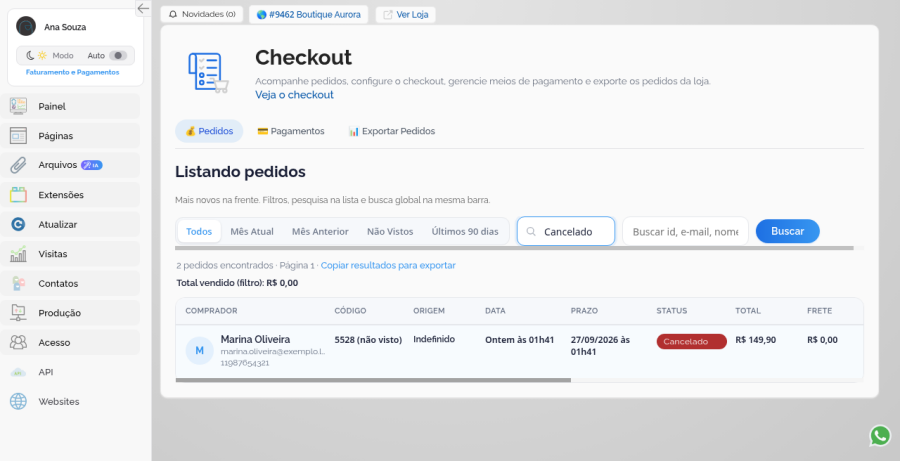
- Campo de busca (lupa “🔎 Pesquisar”)
- Use a caixa de pesquisa acima da tabela para buscar por qualquer informação do pedido:
- Outros dados exibidos na tabela
- Digite o termo desejado (por exemplo, nome do cliente ou código do pedido) e aguarde: a tabela será filtrada automaticamente.
Indicador de Receita Total
- Mostra a soma de todos os pedidos visíveis na tabela que estão com status:
- O valor é atualizado quando você:
- Assim, você consegue ver rapidamente quanto está faturando em determinado período ou conjunto de pedidos.
Lista de Pedidos (Tabela)
A lista principal é exibida em forma de tabela. Cada linha representa um pedido.
Colunas principais
- Pode aparecer com indicadores, por exemplo:
- “(não visto)”: pedido ainda não visualizado.
- “⚠️”: pedido com alguma atenção especial.
- De onde veio o cliente, por exemplo:
- Quando o pedido foi realizado.
- O sistema mostra em formato amigável, como:
- Data prevista ou registrada de entrega.
- Se ainda não foi definida, aparece como “a definir”.
- Situação atual do pedido, exibida com uma etiqueta colorida:
- Valor total do pedido em reais, com formatação de moeda.
- Ícone que indica a forma de pagamento usada, por exemplo:
- Outras integrações (Cielo, Pagar.me, Stripe, Rede, etc.)
- Resumo do endereço e informações principais de envio.
- Lista resumida dos produtos comprados (nome e quantidade).
- Informações sobre cupom de desconto utilizado, quando houver.
- Nome do cliente que fez o pedido.
- Página de origem da compra (URL), quando disponível.
Acessando os Detalhes de um Pedido
Como abrir os detalhes
- Clique em qualquer linha da tabela de pedidos.
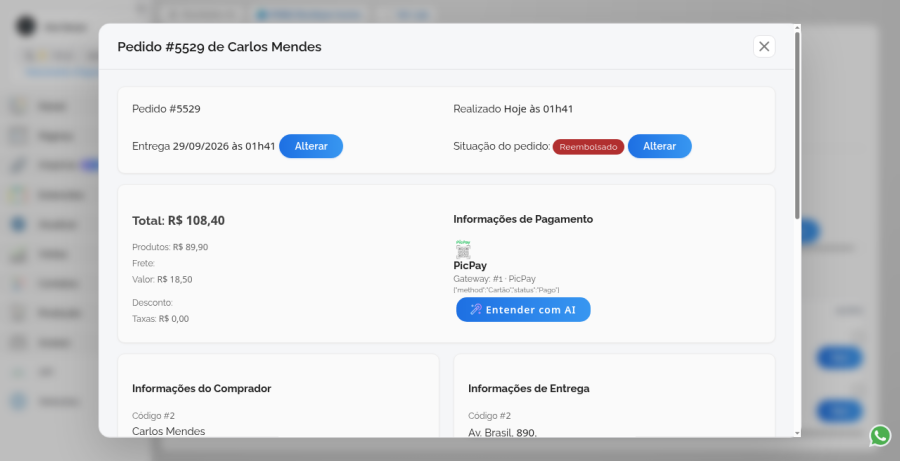
- Ao clicar, é aberta uma janela/modal de detalhes do pedido, com todas as informações organizadas em blocos.
Resumo do pedido
No topo da janela você verá:
- Número do pedido (ex.: Pedido #12345)
- Data em que foi realizado
- Situação do pedido com etiqueta colorida
- Botão “Alterar” ao lado do status, para mudança de situação
- Botão “Enviar link para avaliação” (aparece quando o pedido está como Entregue)
Detalhes Financeiros e de Pagamento
Total e composição de valores
- Valor final pago pelo cliente.
- Soma dos valores dos itens comprados.
- Valor e descrição do frete, incluindo:
- Informações do cupom de desconto, se houver:
- Tipo de desconto (porcentagem ou valor fixo)
- Itens em que o cupom foi aplicado
- Indicação de frete grátis, quando aplicável.
- Valor das taxas adicionais relacionadas ao pedido.
Informações de pagamento
- Logo da forma de pagamento
- Exibe o ícone do meio de pagamento utilizado.
- Descrição da forma de pagamento
- Ex.: Pagamento Manual, PicPay, Mercado Pago, entre outros.
- Detalhes técnicos do pagamento
- Campo com informações retornadas pelo meio de pagamento (quando disponíveis).
- Mensagem de alerta indicando que nenhuma informação de pagamento foi encontrada.
- Em caso de pagamento não autorizado:
- Indicação clara de que o pagamento não foi autorizado.
Informações do Comprador
Neste bloco você encontra:
- Código do comprador (ID interno)
Se o cliente for pessoa jurídica, também podem aparecer:
- CNPJ ou documento corporativo
- Inscrição estadual, quando disponível.
Informações de Entrega
Aqui estão concentrados todos os dados de envio:
- Código de endereço (ID interno)
- Observações sobre a entrega, quando existirem.
- Mostra o código de rastreio atual (quando definido).
- URL para acompanhar a entrega no site da transportadora.
Lista de Produtos do Pedido
Na seção de produtos você verá, para cada item:
- Mostrada em tamanho adequado para visualização.
- Variações, opções extras, observações, etc.
- Valor em reais, formatado
- “Grátis”, quando o produto é gratuito.
- ID do produto e código interno usado no sistema.
Histórico de Informações do Pedido
Linha do tempo de transações/mensagens
Nesta área você acompanha o histórico de mensagens e eventos registrados no pedido:
- 🔕 Cliente não foi notificado
Isso ajuda a manter um histórico claro de tudo que já foi comunicado ao cliente ou registrado internamente.
Ações Disponíveis em um Pedido
1. Alterar a data de entrega
- Clique em “Alterar” ao lado da data de entrega.
- Na janela que abre, você pode:
- Definir uma nova data e hora de entrega.
- A data é atualizada e os detalhes do pedido são recarregados.
2. Alterar o status do pedido
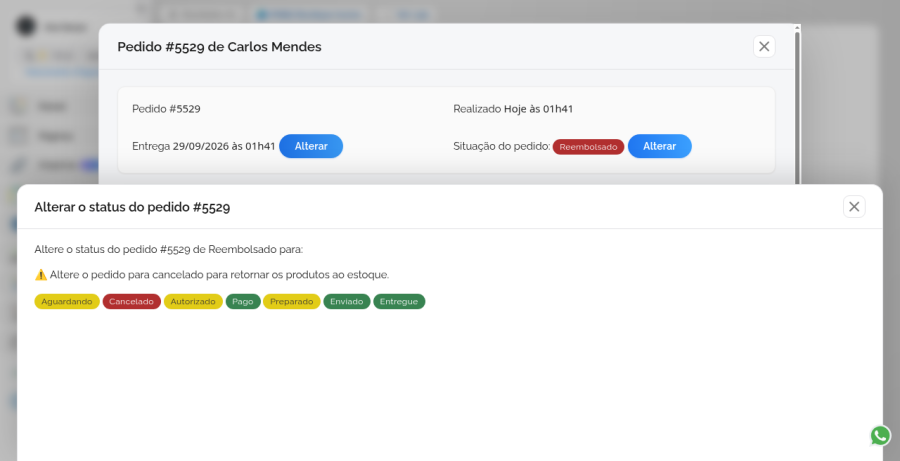
- Clique no botão “Alterar” ao lado do status do pedido.
- Será aberta uma janela com todos os status disponíveis, exceto o status atual.
- Ao escolher um novo status:
- Em caso de Cancelado, o sistema pode perguntar se você deseja retornar produtos ao estoque.
- Em caso de Reembolsado, o sistema pode solicitar a comunicação com o meio de pagamento (como Rede) para processar o reembolso.
- Em caso de Entregue, o sistema oferece a opção de enviar um e-mail de avaliação ao cliente.
3. Definir ou alterar código de rastreio
- Clique no botão “Definir” ou “Alterar” código de rastreio.
- Na janela aberta, você pode:
- Editar o código de rastreio.
- Editar a URL de rastreio.
- Os dados são atualizados e os detalhes do pedido são recarregados.
4. Adicionar informação ao pedido
- Clique no botão “Adicionar informação”.
- Na janela aberta, você pode:
- Escrever uma mensagem relacionada ao pedido.
- Escolher se deseja notificar o cliente por e-mail (ligando ou desligando o interruptor/“switch”).
- A mensagem é adicionada ao histórico de transações.
- Caso a notificação esteja ativada, o cliente recebe um e-mail.
- A tela de detalhes é atualizada e rola até a nova mensagem para facilitar a visualização.
5. Enviar link de avaliação (pós-entrega)
- Quando o pedido está como Entregue, pode aparecer o botão:
- “Enviar link para avaliação”
- O sistema envia ao cliente um link para avaliar o pedido.
- Em caso de sucesso, você verá uma mensagem de confirmação.
Boas Práticas de Uso
- Use os filtros de data para analisar períodos específicos (promoções, campanhas, datas comemorativas).
- Combine busca e filtros para encontrar rapidamente:
- Pedidos de um cliente específico.
- Pedidos que usaram determinado cupom.
- Pedidos de uma campanha específica.
- Mantenha o histórico atualizado:
- Registre sempre as mudanças importantes (contato com cliente, problemas de entrega, reembolsos, etc.).
- Acompanhe a “Receita Total” visível na tela:
- Ajuda a ter uma visão rápida de quanto foi vendido dentro dos filtros que você definiu.
- Revise status e rastreio:
- Garanta que os pedidos pagos caminhem para Preparado → Enviado → Entregue.
- Mantenha o código e link de rastreio atualizados para reduzir dúvidas do cliente.
FAQ
1. Como descubro rapidamente quanto vendi em um período específico?
- Use os campos de data “De” e “Até” para selecionar o intervalo desejado.
- Clique em “Filtrar período”.
- Veja o valor em “Receita Total”: ele soma automaticamente todos os pedidos Pagos, Enviados e Entregues que aparecem na tabela, já considerando filtros e busca.
2. Tenho muitos pedidos. Como encontro um pedido específico (por cliente, cupom ou código)?
- Use a caixa de pesquisa com o placeholder “🔎 Pesquisar” acima da tabela.
- Digite qualquer informação relacionada ao pedido:
- Origem (Google, Redes Sociais, etc.)
- A tabela mostra apenas os pedidos que contêm esse termo em alguma coluna, facilitando localizar pedidos específicos.
3. Como vejo todos os detalhes de um pedido e o que já foi feito/comunicado?
- Na tabela, clique na linha do pedido desejado.
- Na janela que abrir, você terá:
- Resumo do pedido (datas, status, total, forma de pagamento)
- Dados do comprador (contato e documentos)
- Endereço e informações de entrega
- Lista completa de produtos
- Histórico de transações/mensagens, incluindo se o cliente foi notificado (ícones 🔔/🔕).
- Assim você vê, em um só lugar, tudo o que já aconteceu com aquele pedido.
4. Como atualizo o status do pedido (por exemplo, de Pago para Enviado ou Cancelado) de forma segura?
- Clique em uma linha da tabela para abrir os detalhes do pedido.
- Ao lado de “Situação do pedido”, clique no botão “Alterar”.
- Escolha o novo status desejado na lista.
- Quando a mudança impacta estoque ou reembolso:
- O sistema pode perguntar se você quer devolver produtos ao estoque (ao cancelar).
- Para alguns meios de pagamento, ele pode oferecer solicitar reembolso diretamente.
- Isso reduz erros manuais, garante consistência entre status, estoque e pagamento e mantém o cliente alinhado com a real situação do pedido.
5. Como acompanho a entrega e mantenho o cliente informado sobre o envio?
- Abra o pedido clicando na linha da tabela.
- Na seção “Informações de Entrega”, você verá:
- Código de rastreio (quando definido)
- Para definir ou alterar esses dados, use o botão de rastreio (Definir/Alterar):
- Informe o novo código de rastreio e/ou URL.
- Se quiser registrar uma atualização importante (atraso, mudança de rota, aviso ao cliente), use o botão “Adicionar informação”:
- Escolha se deseja enviar notificação por e-mail ao cliente.
- Dessa forma, você centraliza o acompanhamento da entrega e deixa o cliente sempre informado.