
Mídias no site (Galeria de Arquivos)
Envie, organize e reutilize imagens e arquivos do site pela Galeria de Mídias.
- Publicado em 07/11/2025
- Atualizado em 21/09/2026
- Equipe do Interago
A Galeria de Mídias centraliza imagens e documentos do site. Dali você envia arquivos, organiza pastas, escolhe mídias ao editar páginas ou notícias e, se quiser, cria imagens com a opção de IA do painel.
Abra a Galeria de Mídias
No menu do painel, clique em Arquivos.
No card Galeria de Mídias, leia o resumo da ferramenta.
Clique em Abrir.
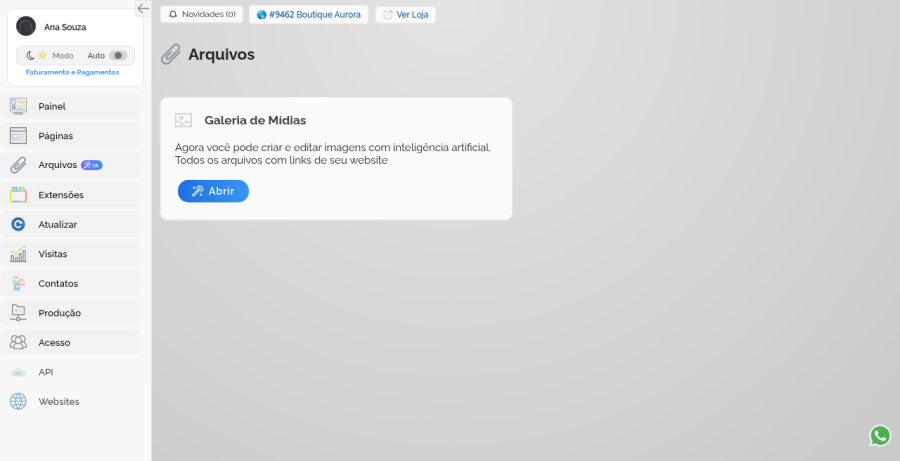
Também dá para abrir a mesma galeria pelo botão Mídias no editor de página ou no editor de notícias, quando for escolher uma imagem ou documento.
Envie arquivos e organize pastas
Com a galeria aberta (título Mídias de + nome da loja):
Em Enviar mídias, arraste arquivos para a área pontilhada ou clique para escolher no computador.
Use o botão de pasta com + para criar pastas e manter o acervo organizado.
Se quiser localizar algo já enviado, use Pesquisar arquivos.
O indicador de espaço (no exemplo, 0 B) mostra o uso atual; o ícone de atualizar recarrega a lista.
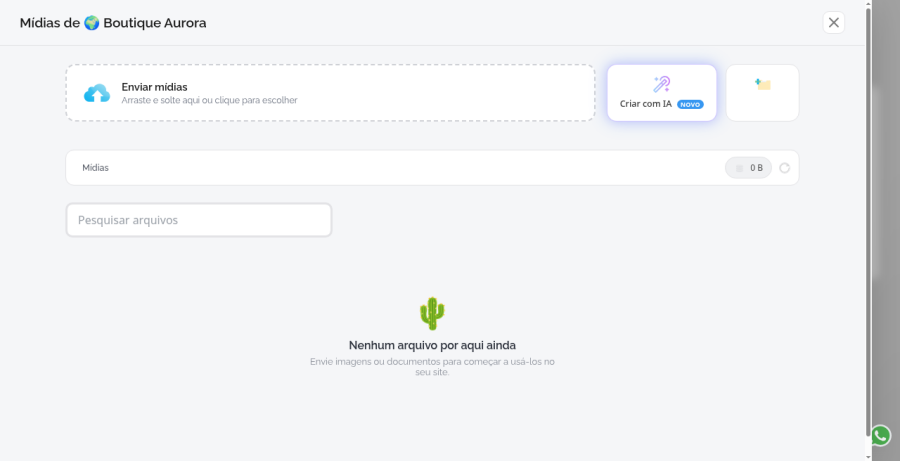
Enquanto não houver arquivos, a mensagem Nenhum arquivo por aqui ainda lembra de enviar imagens ou documentos para usá-los no site.
Escolha uma mídia já enviada
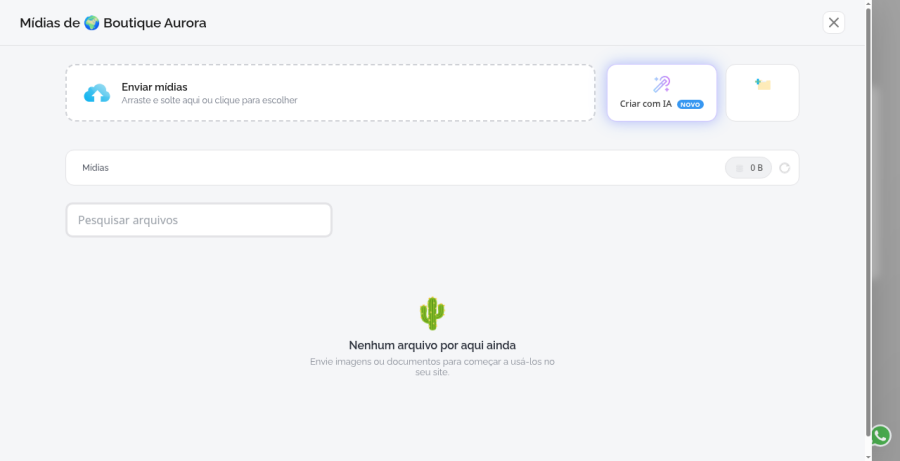
Ao editar uma página, um bloco ou uma notícia, o seletor de mídia abre esta mesma galeria:
Abra a galeria pelo editor (botão Mídias) ou pelo menu Arquivos.
Navegue pelas pastas ou use Pesquisar arquivos.
Clique no arquivo desejado para usá-lo no conteúdo.
Depois de trocar a imagem ou o documento no bloco ou na página, salve ou publique o conteúdo e, se a loja usar Atualizar, rode a atualização das páginas (ou da extensão em uso) para o visitante ver a mudança.
Opção Criar com IA no painel
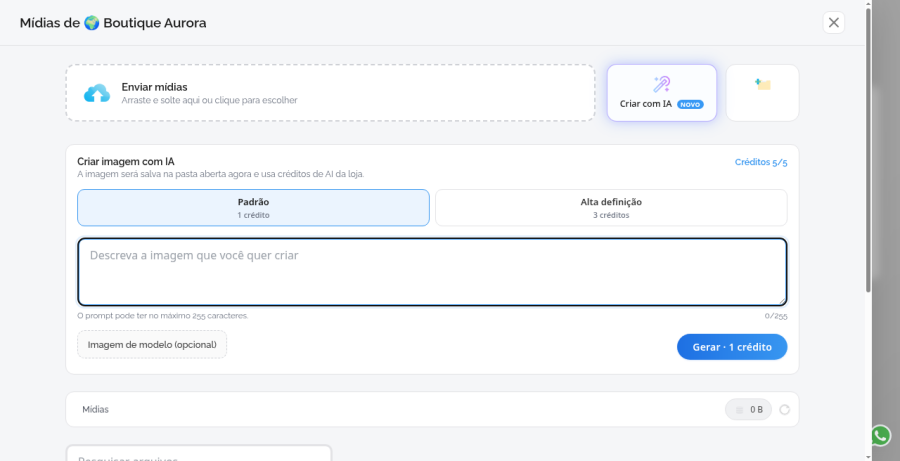
Na galeria, o botão Criar com IA (marcado como NOVO) abre um painel para gerar uma imagem a partir de uma descrição. É uma opção do painel; use quando quiser um visual novo sem sair da galeria.
Clique em Criar com IA.
No painel Criar imagem com IA, escolha a qualidade (Padrão ou Alta definição).
Descreva a imagem no campo Descreva a imagem que você quer criar.
Se quiser, anexe uma Imagem de modelo (opcional) como referência.
Clique em Gerar. A imagem criada é salva na pasta atual e usa créditos de IA da loja (o painel mostra o saldo e o custo da geração).
Checklist rápido
Menu Arquivos → card Galeria de Mídias → Abrir.
Enviar pela área Enviar mídias (arrastar ou clicar).
Criar pastas com o botão de pasta + e pesquisar quando o acervo crescer.
Escolher mídia pelo mesmo painel no editor de página ou de notícia.
Opcional: Criar com IA para gerar uma imagem e salvá-la na pasta atual.
Após trocar mídias no site, salvar/publicar e atualizar páginas se for o fluxo da loja.
Próximos passos
Editar páginas e blocos do site
Como usar sua loja do Interago
Hub da Central de Ajuda
Este artigo foi útil?