
+ Campos: Filtros do catálogo para personalização da página do produto
Entenda como funcionam os filtros para adicionar texto simples, rico, mais mídias ou HTML, assim como seu uso
- Publicado em 02/05/2026
- Atualizado em 21/09/2026
- Equipe do Interago
Campos personalizados acrescentam informações extras aos produtos (por exemplo Material) e ajudam a personalizar a página do produto e os filtros do catálogo. Este artigo mostra como criar o campo, preencher o valor no produto e publicar com Atualizar.
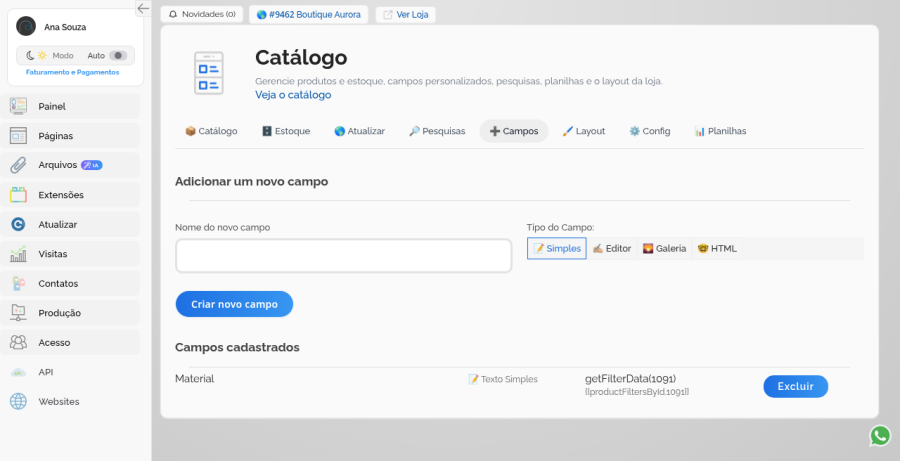
No exemplo, a loja já tem o campo Material (tipo Texto Simples) e o produto Fone Bluetooth Premium usa o valor Algodão orgânico.
Abra a aba + Campos
No painel, abra Extensões → Catálogo.
Clique na aba + Campos.
Veja o bloco Adicionar um novo campo e a lista Campos cadastrados.
Crie um campo personalizado
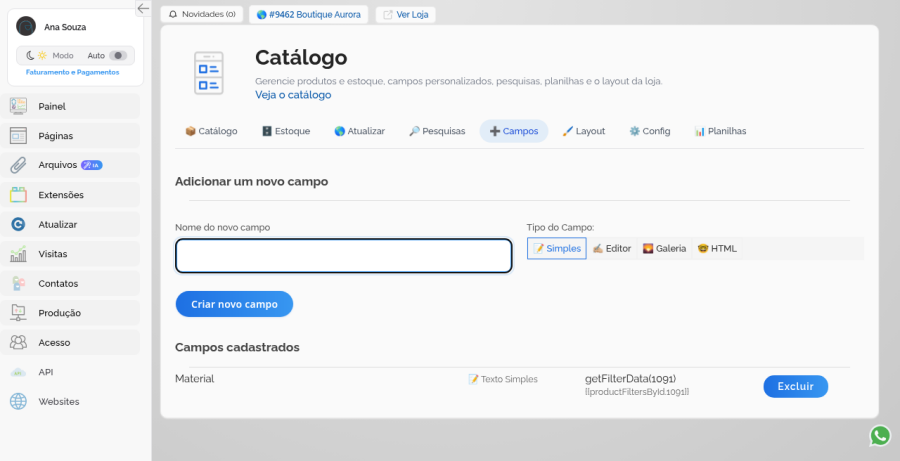
No formulário Adicionar um novo campo:
Em Nome do novo campo, digite um nome claro (ex.: Material).
Em Tipo do Campo, escolha Simples, Editor, Galeria ou HTML. Para texto curto, use Simples.
Clique em Criar novo campo.
O campo passa a aparecer em Campos cadastrados. No exemplo, Material está como Texto Simples.
Preencha o campo no produto
Depois de criar o campo, abra o produto e informe o valor:
Em Extensões → Catálogo, abra o produto (no exemplo, Fone Bluetooth Premium).
Vá até Campos para filtros personalizados.
No campo Material, informe o valor (no exemplo, Algodão orgânico).
Clique em Aplicar valores aos campos personalizados.
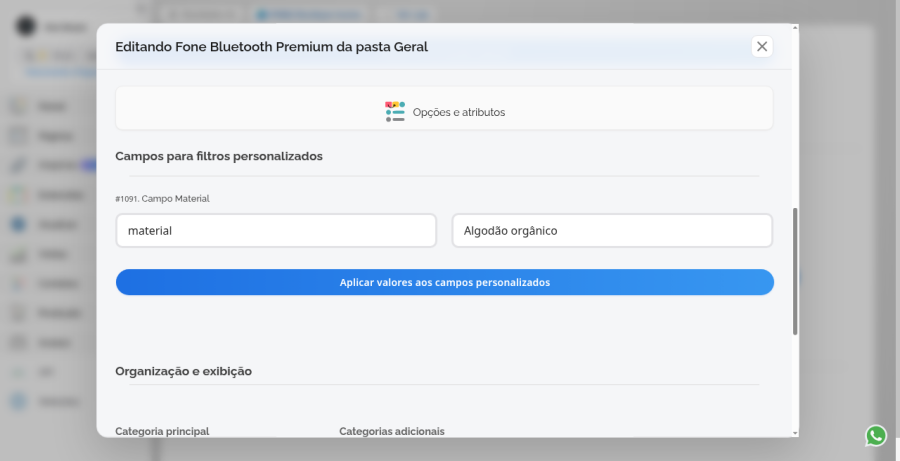
Sem aplicar, o valor fica só na tela de edição e não segue para a vitrine.
Atualize o catálogo
Para a loja publicada refletir os campos e os valores:
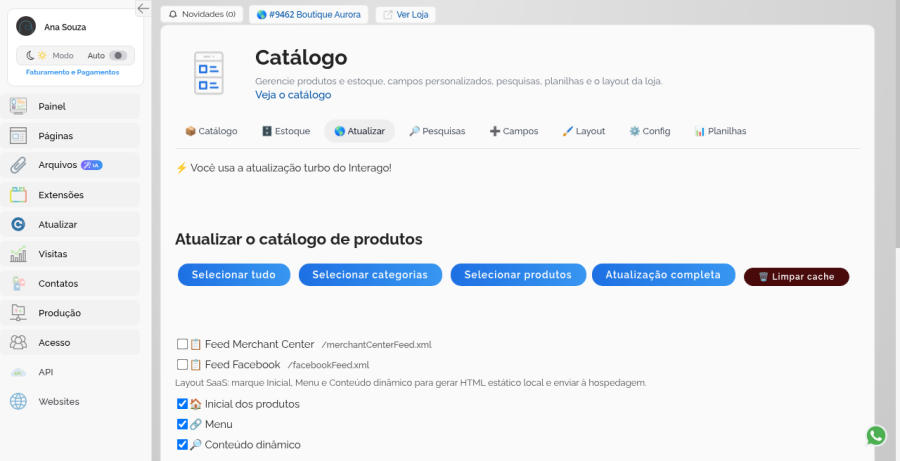
Ainda em Catálogo, abra a aba Atualizar.
Escolha o escopo (Selecionar tudo, Selecionar categorias, Selecionar produtos ou Atualização completa).
Se a loja usar layout SaaS, marque Inicial dos produtos, Menu e Conteúdo dinâmico quando for gerar o HTML estático.
Se a vitrine parecer antiga, use Limpar cache e atualize de novo.
Confira a loja publicada (Ver Loja) depois do envio.
Checklist rápido
Aba + Campos aberta no Catálogo do site certo.
Campo criado com nome claro e tipo adequado (Simples para texto curto).
Campo visível em Campos cadastrados.
Valor preenchido no produto e confirmado com Aplicar valores aos campos personalizados.
Catálogo atualizado (e cache limpo, se a vitrine estiver antiga).
Página do produto conferida na loja publicada.
Próximos passos
Atualizando sua loja virtual ou website
Organizar o catálogo com categorias
Cadastrando seus produtos
Mudo X, atualizo onde? Manual resumido para atualizar a loja ou site
Hub da Central de Ajuda
Este artigo foi útil?