
Editar páginas e blocos do site
Veja como alcançar a personalização total da loja ao editar HTML, CSS e JS diretamente na plataforma
- Publicado em 15/04/2026
- Atualizado em 21/09/2026
- Equipe do Interago
No Interago, o layout da loja se organiza em páginas e blocos. Você monta a home, a página Sobre, o Contato e outras telas no painel, encaixa os blocos de conteúdo e publica. Este guia mostra o caminho feliz, do menu Páginas até o Atualizar.
Abra a lista de páginas
No painel, abra Páginas.
Veja o resumo: total, publicadas, rascunhos e se a home já está definida.
Use a busca se tiver muitas páginas, ou clique em Nova página quando for criar uma.
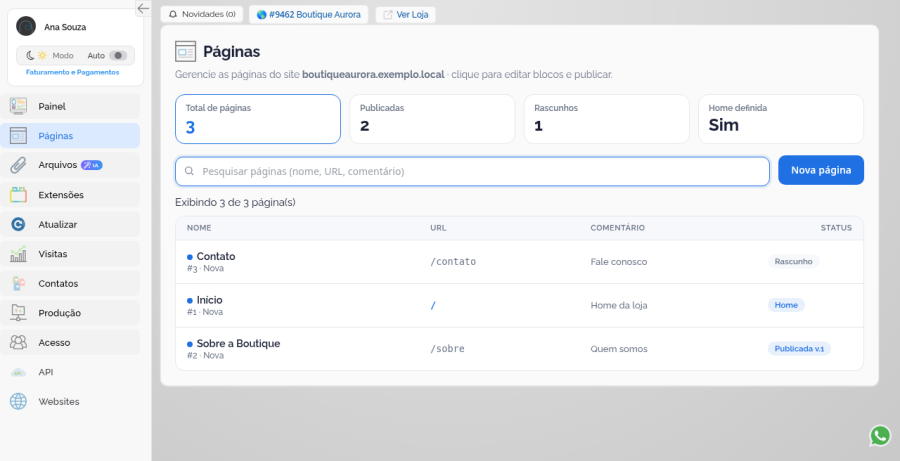
*Páginas com Início (home), Sobre e Contato, e o botão Nova página.*
Cada linha mostra o nome, o endereço (URL), um comentário opcional e o status (home, publicada ou rascunho). Clique no nome para editar.
Edite a página e use os blocos
Na edição da página você:
Confere o título (por exemplo, Início).
Abre o painel Blocos para ver os blocos disponíveis e quais já estão nesta página.
Escolhe o bloco certo (banner, texto, vitrine, formulário etc.) e posiciona o conteúdo.
Usa Mídias quando precisar de imagens ou arquivos.
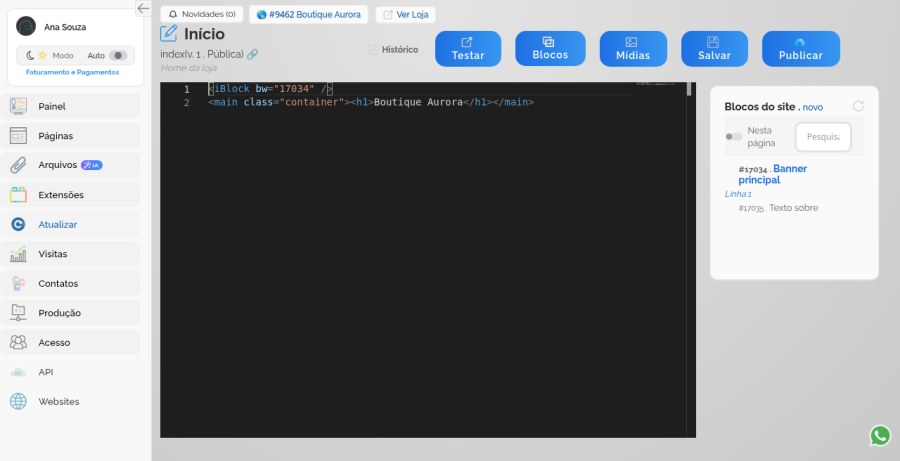
*Página Início aberta, com o painel Blocos do site ao lado.*
Dica feliz: pense em blocos como peças reutilizáveis. Um banner principal na home, um texto de apresentação na Sobre, um formulário no Contato. Assim a loja fica consistente e mais fácil de manter.
Salve, teste e publique
Com o conteúdo no lugar:
Clique em Salvar para guardar o trabalho.
Use Testar (ou o preview disponível) para conferir antes de ir ao ar.
Clique em Publicar quando a página estiver pronta para a loja.
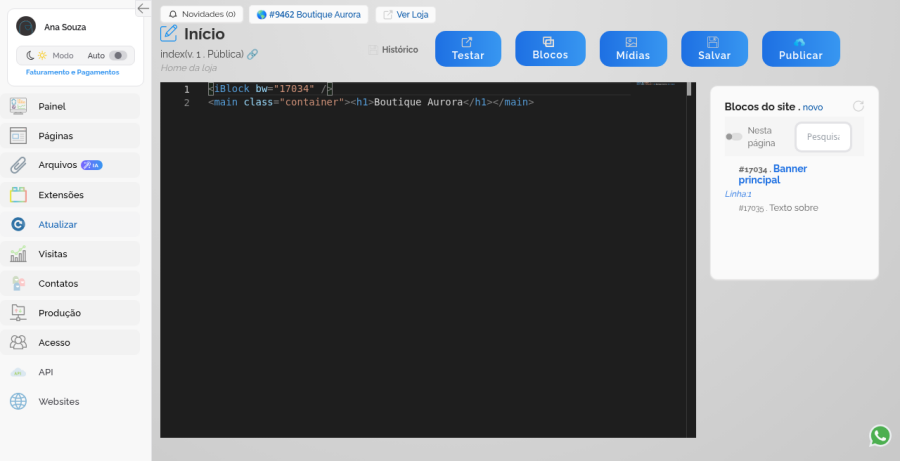
*Barra da página com Testar, Blocos, Mídias, Salvar e Publicar.*
Rascunho fica só no painel. Página publicada passa a fazer parte do site depois do passo de Atualizar abaixo.
Atualize para a loja acompanhar
Depois de criar ou mudar páginas e blocos, abra Atualizar no menu.
Confira o status do servidor.
Em Páginas, use Atualizar e Subir (ou Subir, conforme o que aparecer na sua conta).
Se mexeu também em produtos, atualize o Catálogo na mesma tela quando fizer sentido.
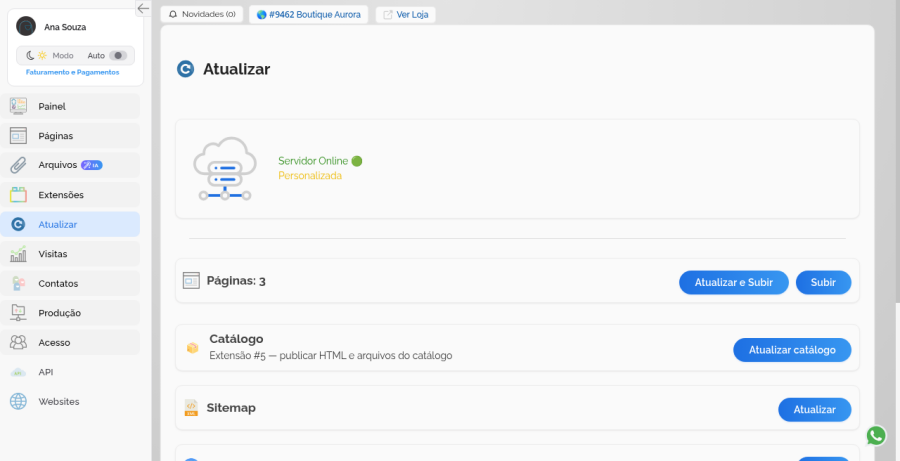
*Tela Atualizar com as ações de Páginas, Catálogo e Sitemap.*
Sem esse passo, a mudança pode ficar só no painel e o visitante continua vendo a versão antiga.
Boas práticas rápidas
Defina uma página como home (Início) e mantenha o endereço `/` nela.
Prefira blocos nomeados com clareza (Banner principal, Texto sobre), para achar depois.
Publique só o que já revisou; deixe rascunho no que ainda está em construção.
Depois de publicar, sempre passe por Atualizar.
Próximos passos
Hub de Layout e páginas
Arquivos e mídias no painel
Layout com ajuda de IA
Atualizar o site depois de mudanças
Este artigo foi útil?








