Como configurar o iToolsHub para integrar sua loja virtual
Veja como utilizar a plataforma do iTools Hub com sua loja do Interago. O iTools Hub permite conectar com ERPs e marketplaces como Mercado Livre, Shopee, entre outros.
- Publicado em 26/01/2026
- Atualizado em 21/09/2026
- Equipe do Interago
O iTools Hub sincroniza SKUs e estoque entre a loja Interago e o iTools. Este artigo mostra como abrir a integração, ativar as chaves e disparar a sincronização.
Abra o iTools Hub
No painel, abra a extensão iTools Hub (pelo menu Extensões ou pelo atalho da integração).
Confira as abas SKUs e Estoque, Status e Configurações.
Comece por Configurações para ligar a conta.
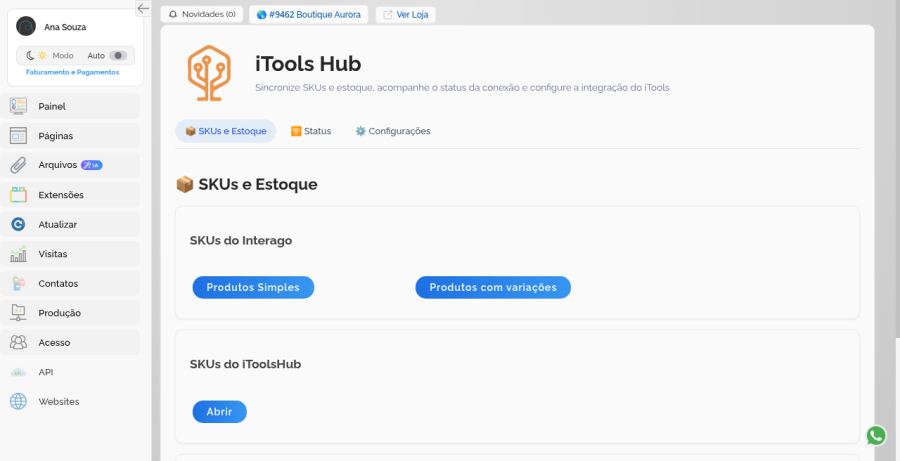
*iTools Hub com as abas SKUs e Estoque, Status e Configurações.*
Ative e cole as chaves
Na aba Configurações:
Ligue Ativar iTools Hub.
Em Configure as chaves da iTools Hub, preencha API - ID e API - Token com os dados da sua conta iTools.
Se a tela pedir ID da integração com o Interago, preencha com o valor indicado pelo iTools (quando existir).
Ligue Sincronizar produtos se quiser que cada atualização de produto (e estoque) vá para o iTools Hub.
Salve a configuração.
Use chaves reais da sua conta. Valores de demonstração (como API-DEMO-XXXX e TOKEN-DEMO-XXXX) servem só para print e teste interno.
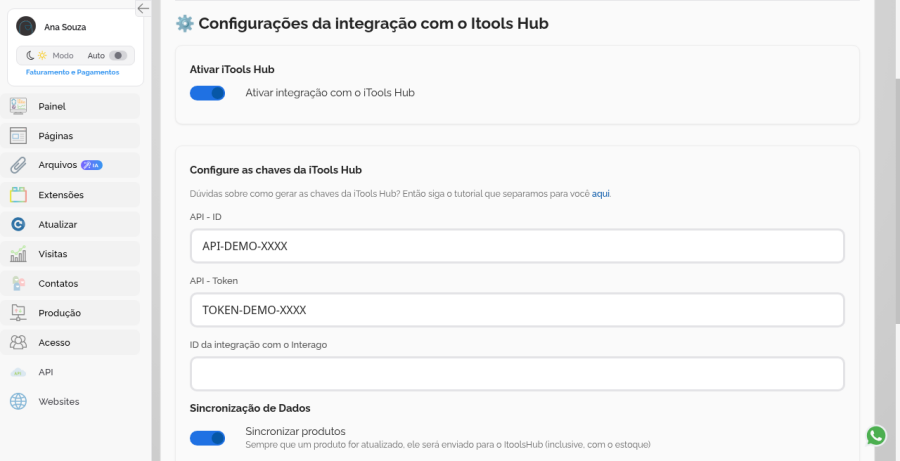
*Integração ativa, chaves de demonstração e sincronização de produtos ligada. Não use estes valores na loja real.*
Sincronize SKUs e estoque
Na aba SKUs e Estoque:
Em SKUs do Interago, use Produtos Simples ou Produtos com variações para enviar ou conferir o lado da loja.
Em SKUs do iToolsHub, clique em Abrir para ver o lado do iTools.
Em Estoque no iToolsHub, use Importar estoque do iTools quando quiser trazer o estoque para o Interago (o processamento entra em fila e também roda automaticamente no começo da manhã).
Acompanhe o andamento na aba Status.
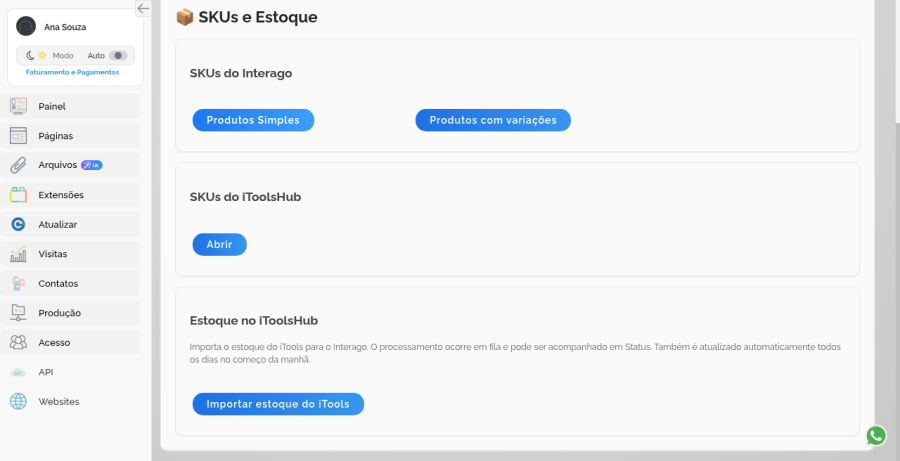
*Aba SKUs e Estoque com ações do Interago, do iTools Hub e Importar estoque do iTools.*
Checklist rápido
iTools Hub ativado nas Configurações.
API ID e Token corretos (sem espaços extras).
Sincronizar produtos ligado, se for o fluxo desejado.
Teste com um produto simples e, se usar, com variações.
Confira Status depois de importar estoque ou sincronizar.
Próximos passos
Integrações e ERPs na Central de Ajuda
SKUs na prática
Controlar o estoque dos produtos
Hub: Integrações
Este artigo foi útil?